




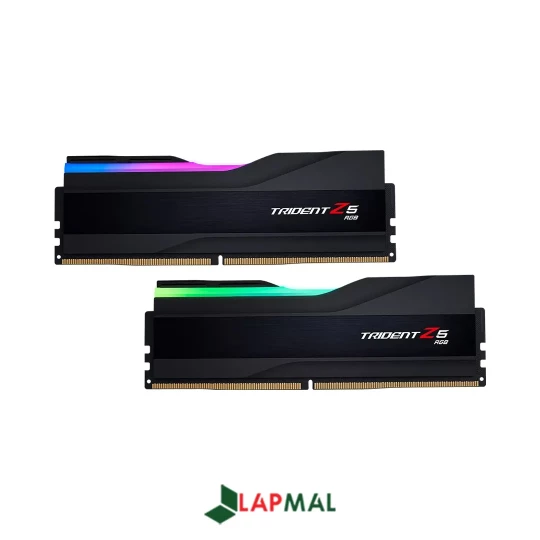
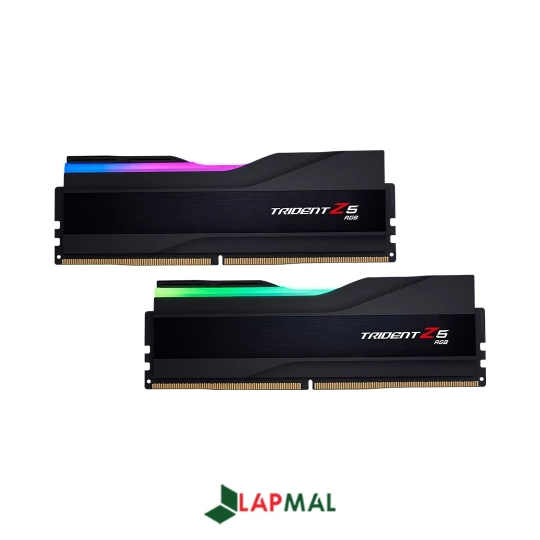
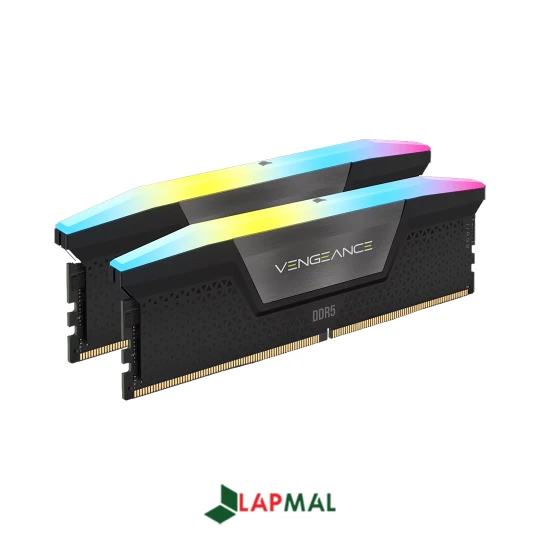


خرید رم کامپیوتر؛ انتخاب نسل، ظرفیت و فرکانس مناسب سیستم
خرید رم کامپیوتر یکی از ساده ترین راه های روان تر کردن سیستم است؛ به شرط اینکه رمی انتخاب کنید که با مادربرد و نوع کار شما جور باشد. در این صفحه می توانید رم دسکتاپ را بر اساس نسل (DDR4 یا DDR5)، ظرفیت، فرکانس، برند و بازه قیمت فیلتر کنید و مدل مناسب سیستم خودتان را پیدا کنید.
اول ببینید مادربرد شما چه رمی می خواهد
رم کامپیوتر رومیزی از نوع DIMM است و از رم لپ تاپ بلندتر است؛ این دو جای هم نصب نمی شوند. اگر برای لپ تاپ دنبال رم هستید، به دسته رم لپ تاپ بروید.
نسل رم را مادربرد تعیین می کند. DDR4 و DDR5 شیار متفاوتی دارند و هر مادربرد فقط یکی از آن ها را می پذیرد. پس قبل از هر چیز، نوع رم را از مشخصات مادربرد پیدا کنید. اگر هنوز سیستم را نبسته اید و بین دو نسل مردد هستید، فرق رم DDR4 و DDR5 را بخوانید. نکات سازگاری نسل جدید را هم در رم DDR5 آورده ایم.
چند گیگ رم برای کامپیوتر لازم است؟
- کار روزمره و اداری: ۸ گیگابایت حداقل است و ۱۶ گیگابایت تجربه روان تری می دهد.
- گیمینگ: ۱۶ گیگابایت برای بیشتر بازی ها کافی است و ۳۲ گیگابایت برای بازی های سنگین تر و اجرای هم زمان برنامه های دیگر مناسب تر است.
- رندر، تدوین و کار سه بعدی: ۳۲ گیگابایت شروع کار است و برای صحنه های سنگین و پروژه های بزرگ، ۶۴ گیگابایت یا بیشتر ارزش دارد.
برای انتخاب دقیق تر، ظرفیت، فرکانس و تایمینگ مناسب رم را بر اساس نوع کارتان ببینید.
فرکانس، تاخیر، XMP و دوکاناله
- فرکانس: عددی مثل ۳۲۰۰ یا ۶۰۰۰ مگاهرتز سرعت رم را نشان می دهد. اما حداکثر فرکانس قابل استفاده را مادربرد و پردازنده تعیین می کنند.
- تاخیر (CL): در فرکانس یکسان، عدد CL کمتر یعنی پاسخ سریع تر.
- XMP و EXPO: رم بعد از نصب معمولاً با فرکانس پایه کار می کند. برای رسیدن به فرکانسی که روی جعبه نوشته شده، باید پروفایل XMP یا EXPO را در بایوس فعال کنید.
- دوکاناله: دو ماژول هم ظرفیت (مثلاً دو ۱۶ گیگ به جای یک ۳۲ گیگ) عملکرد بهتری دارند. کیت دوتایی مطمئن ترین انتخاب است، چون ماژول هایش با هم تست شده اند.
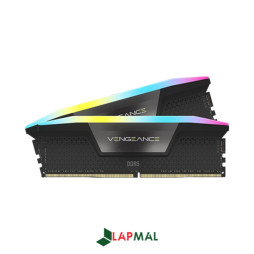
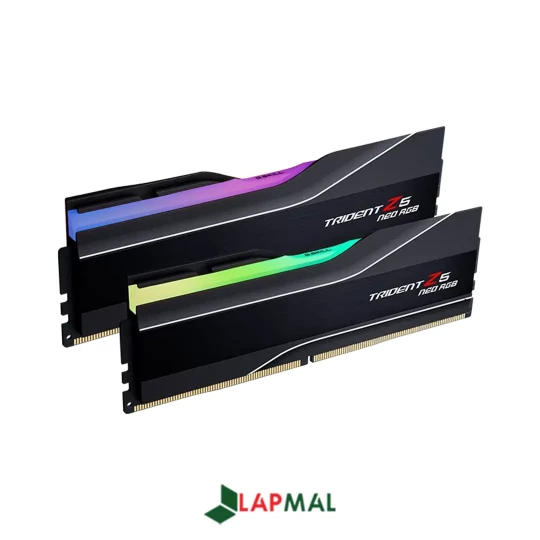
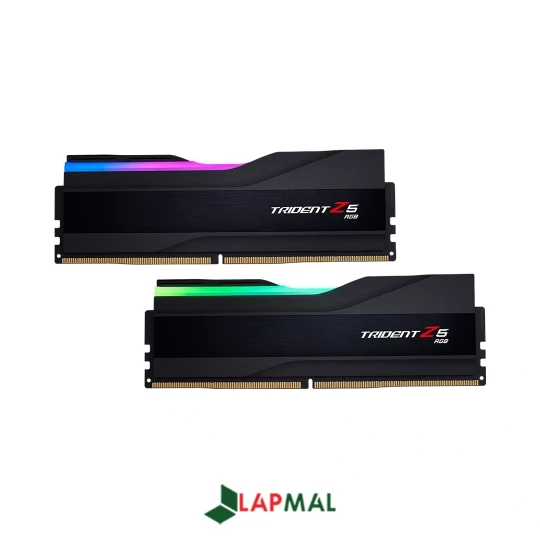
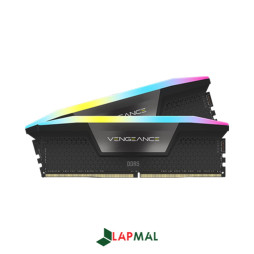
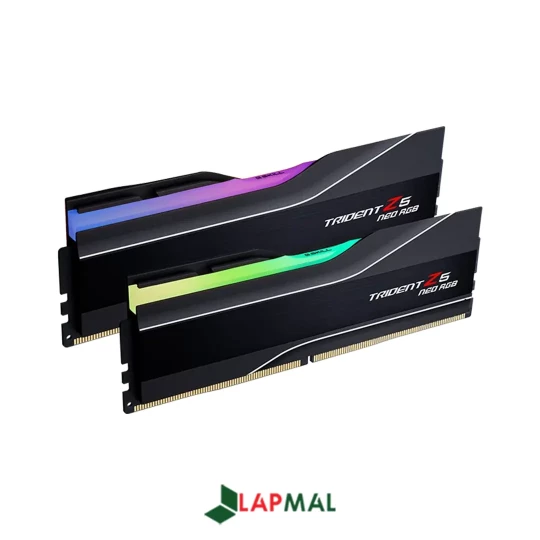
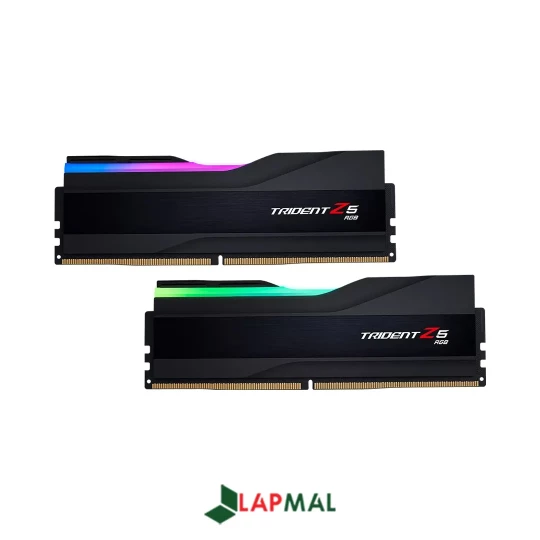
رم گیمینگ؛ هیت سینک، RGB و فضای داخل کیس
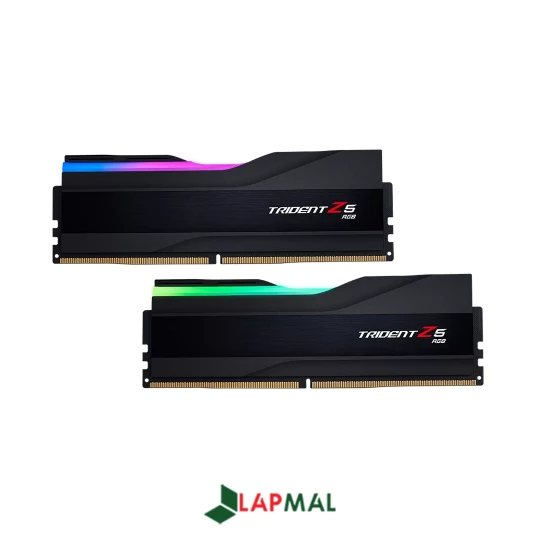
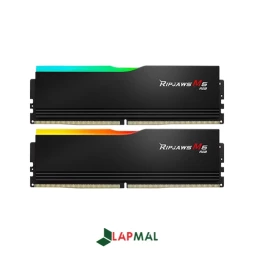
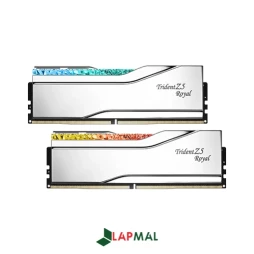
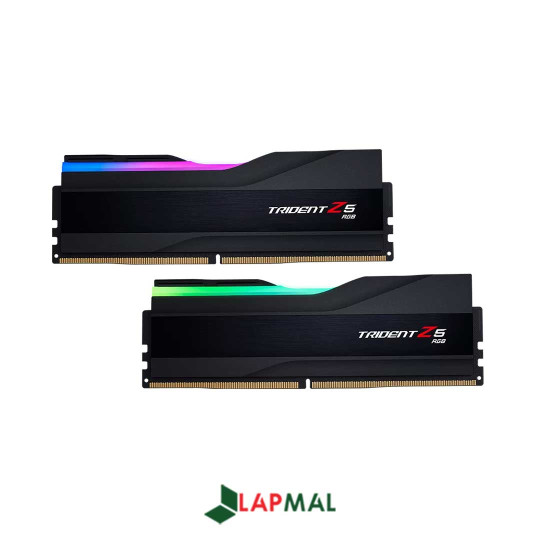
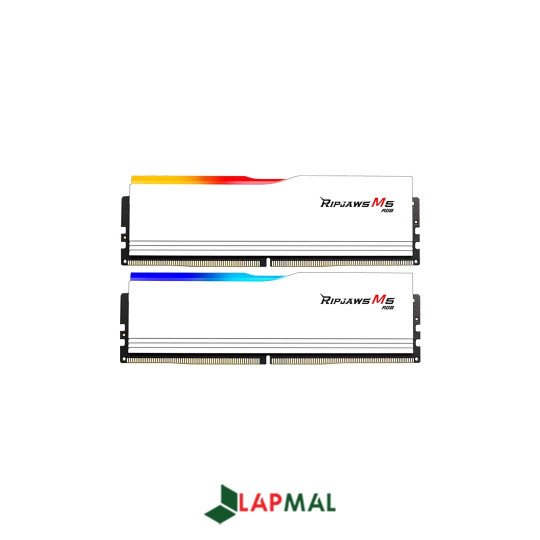
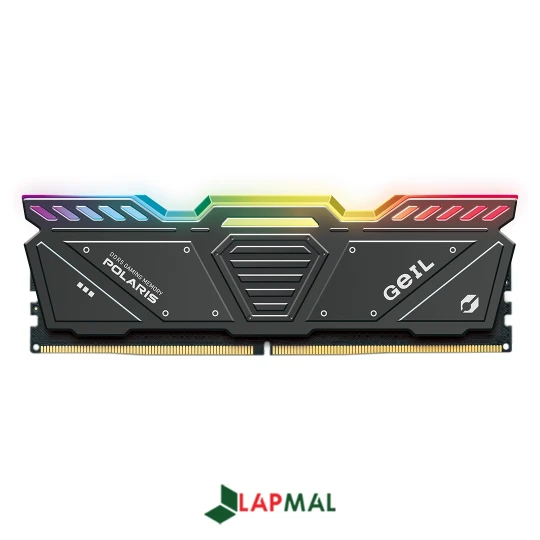
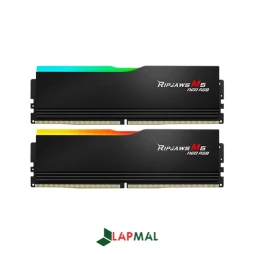
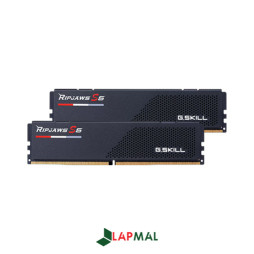
در خرید رم گیمینگ هم اول فرکانس و ظرفیت مهم است، نه نورپردازی؛ RGB فقط ظاهر سیستم را عوض می کند و روی عملکرد اثری ندارد. به ارتفاع رم هم دقت کنید. رم هایی با هیت سینک بلند ممکن است با خنک کننده های بادی بزرگ پردازنده تداخل داشته باشند، پس فاصله آزاد بالای اسلات های رم را در مشخصات خنک کننده چک کنید. انتخاب بین مدل های گیمینگ را در رم کامپیوتر گیمینگ توضیح داده ایم.
قیمت رم کامپیوتر به چه چیزهایی بستگی دارد؟
بیشترین اثر روی قیمت رم کامپیوتر را نسل و ظرفیت دارد؛ رم DDR5 معمولاً گران تر از DDR4 هم ظرفیت است. بعد از آن فرکانس، تاخیر، کیت دوتایی یا تکی بودن، هیت سینک و برند قیمت را تغییر می دهند. برای خرید رم DDR5 یا DDR4 کامپیوتر، اول نسل و حداکثر فرکانس مادربردتان را بدانید تا برای سرعتی که استفاده نمی شود هزینه نکنید. لیست قیمت رم کامپیوتر در همین صفحه به روز نگه داشته می شود و می توانید مدل ها را بر اساس ارزان ترین یا گران ترین مرتب کنید و قیمت به روز هر ظرفیت را ببینید.
برند رم کامپیوتر
برندهای معتبر رم در کیفیت چیپ های حافظه، پایداری در فرکانس بالا و طراحی هیت سینک با هم فرق دارند. مدل های هر برند را در صفحه های رم جی اسکیل، رم کورسیر، رم کروشیال و رم لکسار ببینید. اگر بین مدل ها مردد هستید، بهترین رم کامپیوتر را بخوانید، و اگر اولین بار است رم می خرید، راهنمای انتخاب رم دسکتاپ قدم به قدم کمکتان می کند.
سؤالات متداول خرید رم کامپیوتر
می شود رم جدید را کنار رم فعلی با برند یا فرکانس متفاوت نصب کرد؟
اگر نسل هر دو یکی باشد، معمولاً بله. در این حالت همه رم ها با فرکانس و تایمینگ کندترین ماژول کار می کنند. اما ترکیب برندها و مدل های مختلف گاهی باعث ناپایداری یا فعال نشدن XMP می شود. مطمئن ترین راه، خرید یک کیت دوتایی یا افزودن ماژولی با همان مدل و مشخصات است.
چرا فرکانس رم در ویندوز کمتر از عدد روی جعبه نشان داده می شود؟
دو دلیل رایج دارد. اول اینکه پروفایل XMP یا EXPO در بایوس فعال نیست و رم با فرکانس پایه کار می کند. دوم اینکه برنامه هایی مثل CPU-Z فرکانس واقعی را نشان می دهند که نصف عدد تبلیغاتی است؛ مثلاً ۳۰۰۰ برای رم ۶۰۰۰. حالت دوم طبیعی است و مشکلی نیست.
دو ماژول رم بهتر است یا چهار ماژول؟
برای بیشتر کاربرها دو ماژول انتخاب بهتری است. با چهار ماژول، فشار روی کنترلر حافظه پردازنده بیشتر می شود و ممکن است برای پایداری مجبور شوید فرکانس را پایین بیاورید؛ این مسئله در DDR5 بیشتر دیده می شود. اگر ظرفیت بالا می خواهید، بهتر است دو ماژول با ظرفیت بیشتر بگیرید.
بعد از نصب رم جدید، کامپیوتر بالا نمی آید؛ چه کار کنم؟
اول صبر کنید؛ در سیستم های DDR5 اولین روشن شدن بعد از نصب رم ممکن است چند دقیقه طول بکشد. اگر باز هم تصویر نیامد، رم را دوباره محکم در اسلات جا بیندازید و اسلات های پیشنهادی دفترچه مادربرد را چک کنید. بعد هر ماژول را تنها امتحان کنید تا ماژول یا اسلات مشکل دار پیدا شود.
