آیا شما هم بعد از فشردن دکمه پاور، آنقدر معطل می شوید که فرصت دم کردن یک چای را دارید؟ حتی اگر لپ تاپ تان به پردازنده قدرتمند Core i7 یا Ryzen 7 مجهز باشد، یک هارد کند می تواند تمام قدرت آن را فلج کند. واقعیت این است که در سال 2026، مهمترین دلیل کندی لپ تاپ، رم یا CPU نیست؛ بلکه «حافظه ذخیره سازی» است. این ناهماهنگی باعث ایجاد پدیده ای به نام «گلوگاه» (Bottleneck) می شود؛ جایی که مغز کامپیوتر آماده پردازش است، اما باید منتظر رسیدن اطلاعات از هارد بماند.
خرید یک اس اس دی جدید دیگر به سادگی گذشته نیست و اصطلاحاتی مثل NVMe، DRAM Cache و TBW می توانند هر خریدی را به چالش بکشد. در این مقاله، به جای کلی گویی، مستقیماً به سراغ نکات فنی و پارامترهای پنهان می رویم تا یاد بگیرید چگونه با یک انتخاب هوشمندانه، سرعت ویندوز خود را واقعاً تا 10 برابر افزایش دهید.
پیش نیازهای حیاتی قبل از خرید اس اس دی برای لپ تاپ
برای انتخاب درست، باید نگاهی به سیر تکامل لپ تاپ ها داشته باشیم. اگر دستگاه های ضخیم سال 2015 را به یاد بیاورید، فضای زیادی توسط درایوهای نوری و هاردهای بزرگ اشغال می شد. اما با حرکت صنعت به سمت «اولترابوک ها»، این قطعات حجیم حذف شدند و جای خود را به اسلات های مدرن دادند. دانستن نوع اسلات (Slot) مادربرد، حیاتی ترین قدم است. خرید یک اس اس دی گران قیمت بدون دانستن این موضوع، دقیقاً مثل خریدن بهترین بنزین جهان برای یک خودروی برقی است؛ نتیجه نهایی فقط هدر رفتن پول شماست.
تفاوت اساسی M.2 و SATA | نبرد فرم فاکتورها
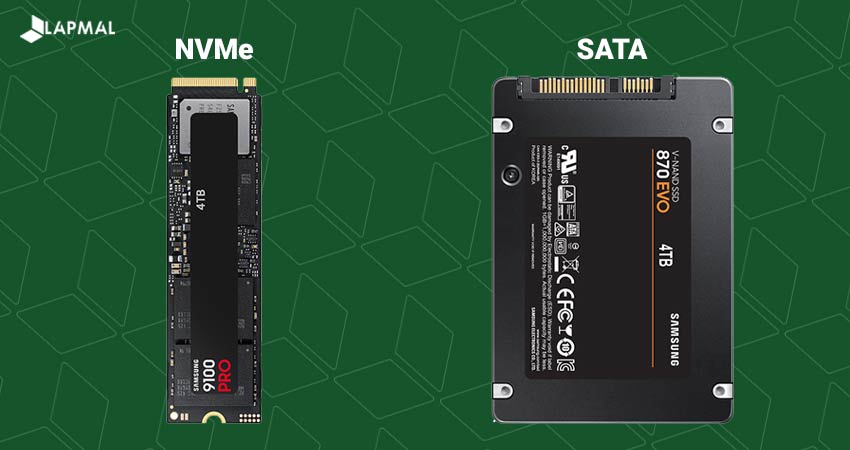
وقتی درب پشت لپ تاپ را باز می کنید، معمولاً با دو صحنه متفاوت روبه رو می شوید: دسته اول که میراث دار دوران قدیم است، فرم فاکتور «2.5 اینچی SATA» نام دارد. این درایوها ظاهری شبیه به هارد دیسک های اینترنال لپ تاپی دارند و با کابل فلت یا سوکت متصل می شوند. این مدل ها بیشتر در لپ تاپ های قدیمی یا ارزان قیمت دیده می شوند و اگرچه سرعت را بالا می برند، اما فضای زیادی اشغال می کنند.
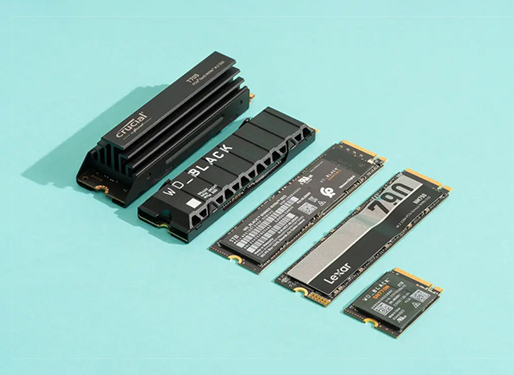
در مقابل، فرم فاکتور مدرن M.2 قرار دارد که استانداردهای طراحی را تغییر داده است. این درایوها شبیه به یک آدامس موزی یا رم (RAM) هستند و بدون هیچ سیمی مستقیماً روی مادربرد پیچ می شوند. استاندارد رایج این درایوها سایز «2280» است و به دلیل ضخامت ناچیز، پای ثابت تمام لپ تاپ های جدید و باریک سال 2026 هستند.
![تفاوت اس اس دی های SATA و NVMe]()
چرا NVMe سریع تر از SATA است؟ | پروتکل های ارتباطی
تفاوت ظاهری فقط نیمی از ماجراست؛ راز اصلی سرعت در «زبان گفتگو» یا پروتکل نهفته است. پروتکل SATA در اصل برای هاردهای مکانیکیِ دارای دیسک چرخان طراحی شده بود و مثل یک جاده باریک روستایی عمل می کند. حتی سریع ترین اس اس دی های این مدل هم نهایتاً به سرعت 550 مگابایت بر ثانیه محدود می شوند.
اما پروتکل NVMe آمد تا قواعد بازی را عوض کند. این پروتکل مخصوص حافظه های فلش طراحی شده و مستقیماً به بزرگراه پرسرعت PCIe متصل می شود. تفاوت این دو را می توان با یک مثال تاسیساتی درک کرد: پروتکل SATA شبیه به سیستم لوله کشی آب خانگی با فشار محدود است؛ اما NVMe شبیه به تونل های عظیم انتقال آب سد عمل می کند. در حالی که SATA تنها یک صف 32 دستوری را مدیریت می کند، NVMe قادر است 64 هزار صف را هم زمان پردازش کند. همین معماری است که سرعت های حیرت انگیز 14000 مگابایت بر ثانیه را ممکن کرده است.
بررسی سرعت واقعی SSD
4 برابر سرعت بیشتر تنها در 13 سال | بررسی نسل های PCIe
حالا نوبت به درک مفهوم «نسل ها» (Generations) می رسد. وقتی عبارت PCIe را می بینید، در واقع با «بزرگراه اصلی انتقال داده» سروکار دارید. هرچه نسل جدیدتر باشد، سرعت بالاتر است. سال ها Gen 3.0 با سرعت 3500 مگابایت بر ثانیه استاندارد بازار بود. اما Gen 4.0 با سرعت دو برابر (7500 مگابایت) وارد شد و در سال 2026، Gen 5.0 این عدد را به مرز حیرت انگیز 14000 مگابایت رسانده است. دانستن این تفاوت ضروری است، چون قیمت یک درایو Gen 5 می تواند تا سه برابر مدل های قبلی باشد.
آیا می توانم اس اس دی نسل 4 را روی لپ تاپ با پورت نسل 3 نصب کنم؟
این سوال از پر تکرارترین سوالات کاربران از ما هست که پاسخ کامل و کوتاه آن بله است. به لطف قابلیت «سازگاری معکوس» (Backward Compatibility)، درایوهای جدید روی مادربردهای قدیمی بدون هیچ خطری کار می کنند، اما با یک شرط مهم: سرعت درایو جدید کاهش می یابد تا با توان مادربرد هماهنگ شود.
وقتی شما یک اس اس دی نسل 4 (با سرعت 7000 مگابایت) را در اسلات نسل 3 می گذارید، سرعت نهایی روی سقف همان نسل 3 (3500 مگابایت) قفل می شود. این کار دقیقاً شبیه به راندن یک فراری پرقدرت در کوچه باریک با محدودیت سرعت 30 کیلومتر است. شما پول موتور فراری را داده اید، اما عملاً نمی توانید از آن استفاده کنید. بنابراین، اگر قصد دارید لپ تاپ فعلی تان را نگه دارید، خرید نسل جدید توجیه اقتصادی ندارد؛ مگر اینکه بخواهید این هارد را سال آینده به یک سیستم گیمینگ جدید منتقل کنید.
پارامترهای پنهان در خرید اس اس دی؛ چیزهایی که در کاتالوگ نمی بینید
بسیاری از خریداران تنها به «حداکثر سرعت» نوشته شده روی جعبه (مثلاً 3500 مگابایت) توجه می کنند. اما سازندگان معمولاً سرعت را در شرایط آزمایشگاهی درج می کنند و هرگز نمی گویند که اگر یک فایل 50 گیگابایتی کپی کنید، سرعت هارد چقدر افت می کند. برای اینکه یک اس اس دی «یک بار مصرف» نخرید، باید با سه پارامتر حیاتی که کیفیت واقعی را تعیین می کنند، آشنا شوید.
راهنمای خرید هارد SSD
نقش حیاتی DRAM Cache در پایداری سرعت
یکی از مهم ترین قطعاتی که در هاردهای ارزان حذف می شود، تراشه DRAM است. برای درک اهمیت آن، باید بدانید که کنترلر (مغز هارد) برای پیدا کردن فایل ها نیاز به یک «نقشه آدرس دهی» دارد. در هاردهای حرفه ای، این نقشه روی یک رم کوچک و پرسرعت (DRAM) نگهداری می شود. اما در هاردهای اقتصادی (DRAM-less)، این نقشه روی حافظه کندِ اصلی یا رم سیستم (HMB) قرار می گیرد.
مشکل اصلی درایوهای بدون DRAM زمانی رخ می دهد که هارد پر می شود یا فایل های سنگین جابه جا می کنید. در این شرایط، سرعت انتقال داده به طرز فاجعه باری سقوط می کند (گاهی کمتر از هارد HDD). بنابراین توصیه اکید کارشناسان لپ مال این است: اگر هارد را برای نصب ویندوز می خواهید، حتماً مدل دارای DRAM بخرید تا سرعتی پایدار داشته باشید. مدل های بدون DRAM فقط برای آرشیو اطلاعات (درایو دوم) مناسب هستند.
استقامت و طول عمر (TBW) | هارد شما کی می میرد؟
برخلاف هاردهای مکانیکی، سلول های اس اس دی با هر بار نوشتن و پاک کردن، اندکی فرسوده می شوند. معیار TBW (ترابایتِ نوشته شده) نشان دهنده عمر هارد SSD شما می باشد. مثلاً عدد 300 TBW یعنی می توانید 300 ترابایت داده روی هارد بنویسید. توجه به این عدد به نوع کاربری شما بستگی دارد:
· گیمرها و کاربران خانگی: بیشتر کار شما «خواندن» اطلاعات است؛ پس یک TBW معمولی هم سال ها برایتان کار می کند.
· تدوین گران و گرافیست ها: نرم افزارهایی مثل پریمیر دائماً فایل های کش (Cache) می سازند و پاک می کنند. اگر TBW هارد پایین باشد، ممکن است در کمتر از دو سال اس اس دی شما به حالت «فقط خواندنی» (Read Only) تبدیل شود و از کار بیفتد.
تفاوت سلول های حافظه: QLC در برابر TLC
آخرین قطعه پازل کیفیت، نوع سلولهایی است که اطلاعات شما را نگه میدارند. سازندگان برای اینکه ظرفیت هاردها را بالا ببرند و قیمت را پایین بیاورند، سعی میکنند در هر سلول حافظه، بیتهای بیشتری جای دهند. دو نوع متداول سلول های اس اس دی سه بیتی یا چهار بیتی هستند:
· TLC (سه بیتی): تعادل طلایی بین سرعت، قیمت و طول عمر است. اکثر اس اس دی های باکیفیت بازار از این نوع هستند.
· QLC (چهار بیتی): شاید فکر کنید ظرفیت بیشتر بهتر است، اما فشردهسازی بیشتر به معنای پیچیدگی بیشتر برای خواندن و نوشتن اطلاعات است. درنهایت اگرچه ارزان تر هستند و ظرفیت بالایی دارند، اما به دلیل حساسیت بالای ولتاژ در سلول ها، سرعت نوشتن کمتر و طول عمر کوتاه تری دارند.
توصیه نهایی: برای درایو اصلی ویندوز حتماً از TLC استفاده کنید. تکنولوژی QLC تنها زمانی توجیه دارد که بخواهید یک هارد ارزان قیمت صرفاً برای آرشیو فیلم و عکس داشته باشید.
ظرفیت مناسب اس اس دی مناسب لپ تاپ برای سال 2026
خداحافظی با 128 گیگابایت!
یکی از بزرگترین اشتباهاتی که کاربران هنگام خرید SSD مرتکب می شوند، قربانی کردن «ظرفیت» برای کاهش هزینه است. شاید در سال های 2018 یا 2019، خرید یک درایو 128 یا 256 گیگابایتی برای نصب ویندوز و چند برنامه ضروری کافی به نظر می رسید، اما در سال 2026 این انتخاب یک بن بست کامل است. پدیده ای که ما در دنیای نرم افزار با آن روبه رو هستیم «تورم دیجیتال» است؛ به این معنی که با پیشرفت گرافیک و امکانات، حجم فایل های پایه به شدت افزایش یافته است. امروزه، یک درایو 128 گیگابایتی عملاً حکم یک فلش مموری بوت شده را دارد که فقط سیستم عامل روی آن بالا می آید و فضایی برای نفس کشیدن ندارد.
بیایید نگاهی دقیق تر به اعداد و ارقام واقعی بیندازیم. سیستم عامل ویندوز 11 و نسخه های احتمالی آینده (مثل ویندوز 12) به تنهایی بین 20 تا 30 گیگابایت فضای خالص اشغال می کنند. اما ماجرا به اینجا ختم نمی شود؛ فایل های آپدیت، نقاط بازیابی (Restore Points)، فایل های موقت و حافظه مجازی (Pagefile) به مرور زمان این عدد را به راحتی به 60 گیگابایت و بیشتر می رسانند. اگر نرم افزارهای پایه مثل آفیس، مرورگر کروم (با کش های سنگینش) و چند ابزار جانبی را هم اضافه کنید، می بینید که در یک درایو 128 گیگابایتی، نوار قرمز رنگِ "Low Disk Space" در همان هفته اول ظاهر می شود. پر شدن درایو اس اس دی نه تنها آزاردهنده است، بلکه همانطور که در بخش قبل گفتیم، باعث افت شدید سرعت و کاهش عمر درایو می شود.
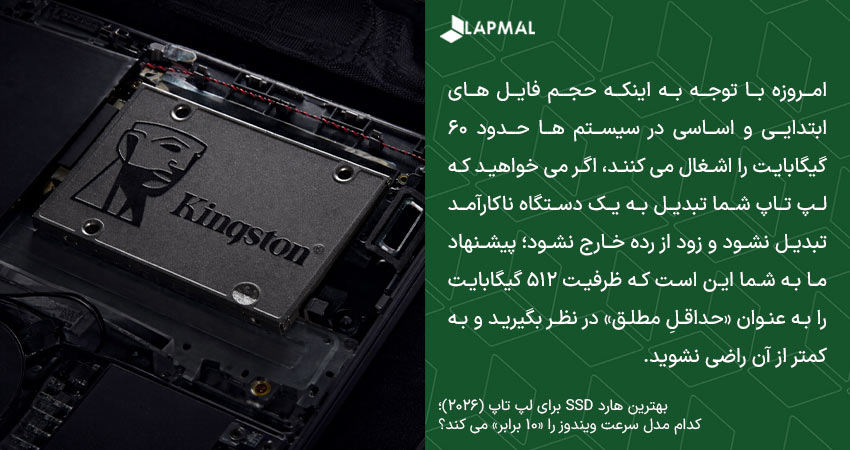
وضعیت برای گیمرها و طراحان حتی دراماتیک تر هم می شود. استاندارد حجم بازی های AAA در سال 2026 تغییر کرده است. عنوانی مثل Call of Duty یا بازی های جهان باز جدید، به تنهایی می توانند بین 150 تا 200 گیگابایت فضا طلب کنند. این یعنی یک درایو 256 گیگابایتی حتی توانایی میزبانیِ هم زمانِ ویندوز و «یک» بازی مدرن را هم نخواهد داشت. بنابراین، توصیه قاطع ما در لپ مال این است: ظرفیت 512 گیگابایت را به عنوان «حداقلِ مطلق» در نظر بگیرید. این ظرفیت به شما اجازه می دهد ویندوز و برنامه ها را مدیریت کنید، اما اگر گیمر هستید یا می خواهید خیالتان راحت باشد و تا چند سال نگران پاک کردن فایل ها نباشید، ظرفیت 1 ترابایت، هوشمندانه ترین و اقتصادی ترین انتخاب بازار امروز است که تعادل بی نظیری بین قیمت و کاربرد دارد.
![حداقل حافظه SSD برای لپ تاپ در سال 2026]()
مشخصات اس اس دی ای که سرعت ویندوز شما را 10 برابر میکند!
برای اینکه وعده «سرعت 10 برابری» نسبت به هاردهای قدیمی محقق شود و بتوانید بهترین مدل را از بین محصولات معرفی شده انتخاب کنید، اس اس دی انتخابی شما باید حداقل دارای مشخصات فنی زیر باشد:
|
ویژگی فنی (Technical Feature)
|
مشخصات پیشنهادی (استاندارد 2026)
|
تاثیر مستقیم روی عملکرد ویندوز
|
|
نوع رابط و پروتکل
|
NVMe PCIe Gen 4.0 (x4)
|
باز کردن بزرگراه انتقال داده برای پردازنده
|
|
حافظه کش (بسیار مهم)
|
دارای DRAM Cache اختصاصی
|
حذف کامل لگها و فریز شدنهای ناگهانی موس
|
|
سرعت خواندن متوالی
|
حداقل 5000 مگابایت بر ثانیه
|
کاهش زمان بوت (بالا آمدن) ویندوز به زیر 8 ثانیه
|
|
سرعت خواندن تصادفی (IOPS)
|
بالای 600,000 واحد (4K Read)
|
باز شدن آنی منوی استارت و نرمافزارهای سنگین
|
|
نوع سلول حافظه
|
3D TLC NAND
|
حفظ سرعت بالا حتی پس از نصب سنگینترین برنامهها
|
|
حداقل ظرفیت
|
512 گیگابایت
|
جلوگیری از پر شدن حافظه و افت عملکرد (SLC Caching)
|
معرفی بهترین مدل های اس اس دی برای لپ تاپ در سال 2026
در شلوغی بازار قطعات کامپیوتر، پیدا کردن «الماس» از بین انبوه مدل ها کار دشواری است. تیم فنی لپ مال با بررسی ده ها مدل موجود در بازار ایران، 6 مدل برتر سال 2026 را گلچین کرده است. این لیست شامل بهترین های دنیا برای کاربری های مختلف، از گیمینگ حرفه ای تا استفاده اداری است.
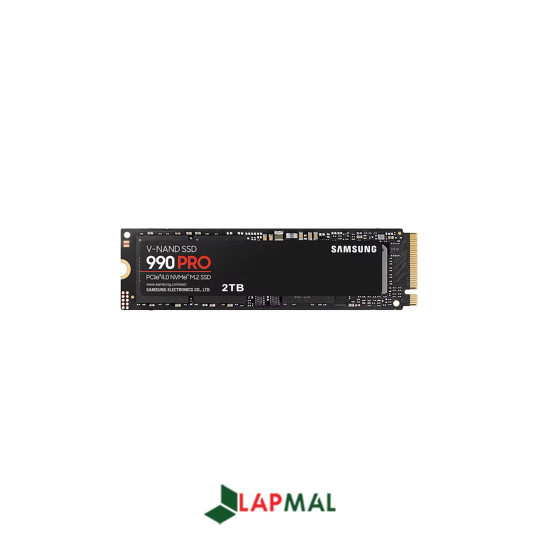
اس اس دی سامسونگ Samsung 990 Pro
پادشاه بلامنازع سرعت
اگر محدودیت بودجه ندارید و فقط به دنبال «بهترین» گزینه موجود در کره خاکی هستید، سامسونگ 990 Pro انتهای خط تکنولوژی است. این درایو که جانشین مدل افسانه ای 980 Pro شده، تقریباً تمام رکوردهای سرعت خواندن و نوشتن تصادفی را جابه جا کرده است. ویژگی متمایز این مدل، داشتن یک کنترلر حرارتی بسیار پیشرفته با روکش نیکل است که باعث می شود حتی در لپ تاپ های باریک که جریان هوای کمی دارند، داغ نکند و افت سرعت نداشته باشد. وجود DRAM قدرتمند و چیپ های V-NAND سه بیتی (TLC) تضمین می کند که این هارد تا سال ها زیر سنگین ترین فشار کاری (مثل تدوین 8K) آخ نگوید.
خرید انواع اس اس دی سامسونگ 990 PRO
· نوع رابط: PCIe Gen 4.0 NVMe
· سرعت خواندن: تا 7450 مگابایت بر ثانیه
· کاربری: گیمینگ حرفه ای، ورک استیشن، پلی استیشن 5
بهترین SSD برای PS5
وسترن دیجیتال WD Black SN850X
اسلحه پنهان گیمرها
سری "Black" وسترن دیجیتال همیشه نماد سرعت و عملکرد بوده و مدل SN850X تکامل نهایی این سری است. این مدل به طور خاص برای گیمرها بهینه سازی شده است و قابلیتی نرم افزاری به نام Game Mode 2.0 دارد که با پیش بینی رفتار بازی، فایل های مورد نیاز را سریع تر لود می کند تا شما زودتر از رقبا وارد مپ بازی شوید. اگر لپ تاپ گیمینگ رده بالا دارید، این مدل به دلیل تاخیر (Latency) بسیار پایین، تجربه ای بی نقص و روان را ارائه می دهد و رقیب مستقیم و سرسخت سامسونگ محسوب می شود.
· نوع رابط: PCIe Gen 4.0 NVMe
· سرعت خواندن: تا 7300 مگابایت بر ثانیه
· کاربری: گیمینگ رقابتی، سیستم های رده بالا
لکسار Lexar NM620
جان سخت و اقتصادی
همه کاربران نیاز به سرعت های نجومی ندارند. لکسار NM620 قهرمانِ «ارزش خرید» در بازار ایران است. با اینکه این مدل از رابط نسل 3 (Gen 3) استفاده می کند و روی کاغذ سرعتش نصف پرچمداران است، اما در استفاده واقعی و روزمره (باز کردن ویندوز، فتوشاپ و آفیس) هیچ تفاوتی با مدل های گران قیمت احساس نخواهید کرد. پایداری این هارد مثال زدنی است و برخلاف بسیاری از مدل های ارزان قیمت، دچار افت سرعت ناگهانی نمی شود. این مدل بهترین انتخاب برای دانشجویان و کسانی است که می خواهند با هزینه ای منطقی، به ارتقا SSD لپ تاپ خود بپردازند.
مشاهده موجودی SSD های NM620 لکسار
· نوع رابط: PCIe Gen 3.0 NVMe
· سرعت خواندن: تا 3500 مگابایت بر ثانیه
· کاربری: لپ تاپ های میان رده، دانشجویی، اداری
ارزان ترین بلیت ورود به نسل 4
اگر لپ تاپ جدیدی خریده اید که از نسل 4 پشتیبانی می کند اما نمی خواهید هزینه سنگین مدل های پرچمدار را بپردازید، Crucial P3 Plus دقیقاً برای شما ساخته شده است. این مدل با حذف DRAM فیزیکی و استفاده از تکنولوژی هوشمند HMB (استفاده از رم سیستم به عنوان کش)، توانسته قیمت را به شدت کاهش دهد و در عین حال سرعتی معادل 5000 مگابایت بر ثانیه ارائه دهد. اگرچه این مدل برای کارهای سنگین مهندسی توصیه نمی شود، اما برای تجربه سرعت بالای ویندوز و بازی ها با نصف قیمت رقبا، گزینه ای وسوسه کننده است.
· نوع رابط: PCIe Gen 4.0 NVMe
· سرعت خواندن: تا 5000 مگابایت بر ثانیه
· کاربری: گیمینگ اقتصادی، کاربری خانگی سریع
فرشته نجات لپ تاپ های قدیمی
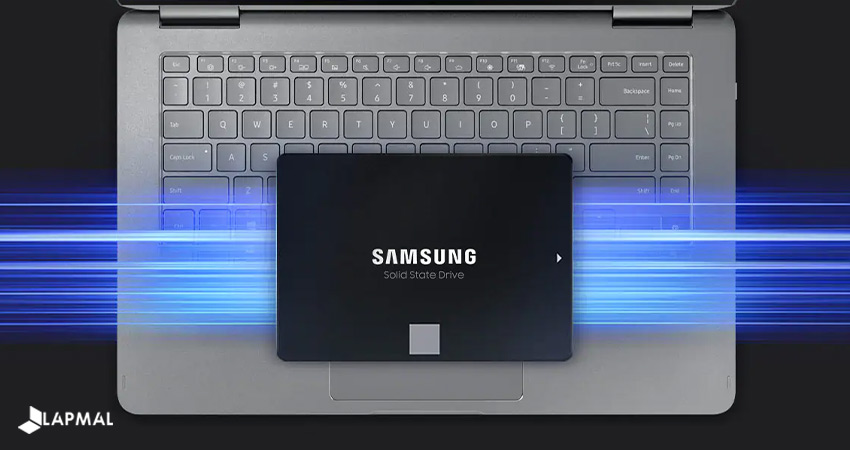
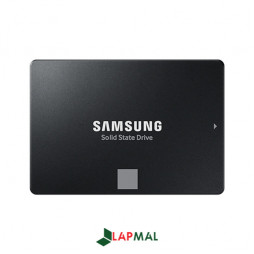
برای کسانی که لپ تاپشان پورت M.2 ندارد، Samsung 870 Evo تنها یک قطعه نیست، بلکه یک معجزه است. این مدل بهترین هارد SSD برای لپ تاپ با فرم فاکتور 2.5 اینچی (SATA) در جهان است که برخلاف اکثر رقبای ارزان قیمت این رده، دارای DRAM اختصاصی است. این یعنی حتی روی یک لپ تاپ 10 سال پیش هم پایداری و سرعتی باورنکردنی ارائه می دهد. اگر قصد دارید لپ تاپ قدیمی خود را نفروشید و همچنان از آن کار بکشید، هیچ گزینه ای مطمئن تر و بادوام تر از 870 Evo وجود ندارد.
· نوع رابط: SATA III (2.5 Inch)
· سرعت خواندن: 560 مگابایت بر ثانیه (سقف سرعت SATA)
· کاربری: ارتقای لپ تاپ های قدیمی و نسل 4/5
![اس اس دی اینترنال سامسونگ 870 EVO]()
حداقل هزینه برای حداکثر تغییر
گاهی اوقات بودجه بسیار محدود است و هدف فقط خلاص شدن از شر هارد دیسکِ پر سروصدا و کند است. در این شرایط، مدل های سری SU ای دیتا (مثل SU650 یا SU630) مقرون به صرفه ترین راهکار بازار هستند. این درایوها از تکنولوژی ساده تری استفاده می کنند و بدنه پلاستیکی دارند، اما همچنان سرعتی 5 تا 10 برابر هارد قدیمی شما ارائه می دهند. نصب این هارد روی یک لپ تاپ قدیمی اداری، آن را دوباره قابل استفاده می کند و هزینه ی آن کمتر از یک شام رستوران است.
· نوع رابط: SATA III (2.5 Inch)
· سرعت خواندن: 520 مگابایت بر ثانیه
· کاربری: سیستم های اداری ارزان، احیای لپ تاپ های فرسوده
چالش های نصب و مدیریت حرارت اس اس دی در لپ تاپ
خریدن یک اس اس دی سریع، تنها نیمی از راه است؛ نیم دیگر ماجرا، نصب صحیح و مدیریت رفتار فیزیکی این قطعه در دلِ لپ تاپ است. برخلاف تصور عموم که فکر می کنند حافظه های اس اس دی قطعاتی سرد و بی صدا هستند، واقعیت تکنولوژی های جدید کمی متفاوت است. اس اس دی های نسل 4 و 5 به دلیل سرعت وحشتناک انتقال داده، پردازش های سنگینی در کنترلر خود انجام می دهند که نتیجه آن تولید گرمای قابل توجه است. در کیس های کامپیوتر رومیزی (Desktop)، فضا باز است و می توان از هیت سینک های آلومینیومی بزرگ و فن استفاده کرد، اما در فضای فشرده و بسته لپ تاپ، مدیریت این گرما یک چالش مهندسی جدی است که اگر نادیده گرفته شود، بلای جان سرعت شما خواهد شد.
مشکل حرارت در اس اس دی های پرسرعت (Thermal Throttling)
پدیده ای که باید به شدت مراقب آن باشید، «گلوگاه حرارتی» یا Thermal Throttling نام دارد. مکانیزم دفاعی اس اس دی ها به این صورت است که وقتی دمای کنترلر به حدود 70 یا 75 درجه سانتی گراد می رسد، قطعه برای جلوگیری از ذوب شدن یا آسیب دائمی، به صورت خودکار ترمز دستی را می کشد و سرعت را به شدت کاهش می دهد. در این حالت، شما پول یک هارد نسل 4 را داده اید، اما به دلیل داغ شدن، سرعتی کمتر از نسل 3 دریافت می کنید. این مشکل به خصوص در لپ تاپ های گیمینگ باریک یا اولترابوک ها که جریان هوای محدودی دارند، شایع تر است.
راهکار این مشکل در لپ تاپ ها، استفاده از هیت سینک های ضخیم نیست، چرا که اصلاً درب پشت دستگاه بسته نمی شود. راه حل حرفه ای و استاندارد، استفاده از «پدهای سیلیکونی حرارتی» (Thermal Pads) است. این پدهای نرم و منعطف که معمولاً ضخامتی بین 0.5 تا 1.5 میلی متر دارند، روی چیپ های هارد قرار می گیرند و فضای خالی بین اس اس دی و بدنه فلزی یا مسی لپ تاپ را پر می کنند. با این کار، بدنه لپ تاپ شما تبدیل به یک هیت سینک بزرگ می شود و گرما را از هارد جذب می کند. بسیاری از لپ تاپ های مدرن به صورت پیش فرض این پد را روی درب پشتی دارند، اما اگر نداشتند، خرید و نصب یک پد سیلیکونی ارزان قیمت، عمر و کارایی هارد گران قیمت شما را بیمه می کند.
نصب تمیز ویندوز (Clean Install) یا کلون (Clone)؟
بعد از نصب فیزیکی، با بزرگترین دو راهی نرم افزاری مواجه می شوید: چگونه ویندوز و اطلاعاتم را به هارد جدید منتقل کنم؟ روش اول که بسیار وسوسه کننده و راحت به نظر می رسد، «کلون کردن» (Cloning) است. در این روش، با استفاده از نرم افزارهایی مثل Acronis یا Macrium Reflect، یک کپی دقیق از هارد قدیمی (شامل ویندوز، تنظیمات، پسوردها و فایل ها) روی هارد جدید ایجاد می شود. مزیت این روش آن است که همه چیز سر جای خودش باقی می ماند و نیازی به نصب مجدد برنامه ها نیست. اما این راحتی هزینه ای دارد؛ شما همراه با فایل های مفید، تمام باگ ها، فایل های سیستمی خراب، ویروس های احتمالی و تنظیمات غلط ویندوز قبلی را هم به خانه جدید می آورید. همچنین گاهی اوقات تداخل درایورهای قدیمی با هارد جدید باعث می شود که آن سرعت نهایی و مطلوب را تجربه نکنید.
روش دوم که توصیه اکید تیم فنی لپ مال است، «نصب تمیز» (Clean Install) نام دارد. در این روش، شما قید ویندوز قبلی را می زنید و یک ویندوز تازه و دست نخورده را از نو روی اس اس دی جدید نصب می کنید. شاید نصب مجدد درایورها و نرم افزارها یکی دو ساعت وقت شما را بگیرد، اما نتیجه کار فوق العاده است. با نصب تمیز، رجیستری ویندوز کاملاً صاف و بدون خطا چیده می شود، هیچ درایور مزاحمی وجود ندارد و سیستم عامل می تواند با حداکثر توانایی خود با سخت افزار جدید ارتباط برقرار کند. اگر می خواهید آن افزایش سرعت «10 برابری» که وعده داده بودیم را واقعاً حس کنید و لپ تاپ تان مثل روز اولِ کارخانه (و حتی بهتر از آن) کار کند، تنبلی را کنار بگذارید و حتماً گزینه Clean Install را انتخاب کنید.
بررسی انواع SSD
کلام آخر و نقشه راه نهایی برای خرید مطمئن اس اس دی
در این مقاله طولانی و فنی، سعی کردیم از سطح تبلیغات عبور کنیم و به عمق سخت افزار نفوذ کنیم. اکنون شما دیگر یک خریدار معمولی نیستید؛ شما می دانید که تفاوت NVMe و SATA چیست، چرا DRAM حیاتی است و چگونه حرارت می تواند دشمن سرعت باشد. برای اینکه در آخرین لحظه دچار تردید نشوید، بیایید تمام نکات گفته شده را در سه سناریوی شفاف خلاصه کنیم:
· اگر لپ تاپ قدیمی (تولید 2016 و قبل تر) دارید که کندی آن شما را کلافه کرده است، به هیچ وجه هزینه اضافی برای مدل های عجیب و غریب نکنید. یک اس اس دی 2.5 Inch SATA (مثل سامسونگ 870 یا ای دیتا SU650) تمام چیزی است که نیاز دارید. این ارتقا، سیستم مرده شما را زنده می کند و سرعتی تا 5 برابر بیشتر به شما می دهد که برای کارهای اداری و وب گردی کاملاً کافی است.
· اگر لپ تاپ جدید و میان رده ای دارید (دانشجو، کارمند، برنامه نویس) و به دنبال تعادل بین سرعت و قیمت هستید، مدل های NVMe Gen 3 یا Gen 4 اقتصادی (مثل لکسار NM620 یا کروشیال P3 Plus) بهترین انتخاب هستند. نیازی نیست پولتان را پای مدل های پرچمدار بریزید؛ این مدل های میان رده تمام نیازهای شما را با سرعتی عالی و قیمتی منطقی پوشش می دهند.
· اما اگر گیمر حرفه ای، تدوین گر یا مهندس هستید و ثانیه ها برایتان ارزشمند هستند، هیچ مصالحه ای نکنید. شما به یک درایو NVMe Gen 4 رده بالا با DRAM (مثل سامسونگ 990 Pro یا وسترن بلک) نیاز دارید. فراموش نکنید که حتماً از پد سیلیکونی برای دفع حرارت استفاده کنید تا همیشه در اوج قدرت بمانید.
![مشاوره رایگان خرید کامپیوتر و لپ تاپ]()
نویسنده: سارا بشیری








هیچ نظر یا دیدگاهی برای این محصول ثبت نشده.