





خرید SSD؛ انتخاب اس اس دی اینترنال مناسب لپ تاپ و کامپیوتر
خرید SSD موثرترین ارتقایی است که می شود به یک لپ تاپ یا کامپیوتر قدیمی داد؛ ویندوز سریع تر بالا می آید و برنامه ها بدون مکث باز می شوند. اما قبل از خرید اس اس دی باید بدانید دستگاه شما کدام نوع را می پذیرد. در این صفحه می توانید SSD ها را بر اساس رابط، ظرفیت، برند و بازه قیمت فیلتر کنید و مدل سازگار با سیستم خودتان را پیدا کنید.
اول ببینید دستگاه شما چه SSD ای می پذیرد
سه نوع رایج SSD اینترنال وجود دارد:
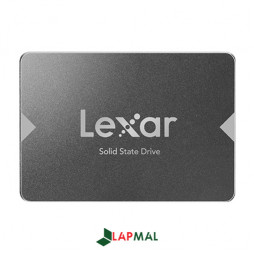
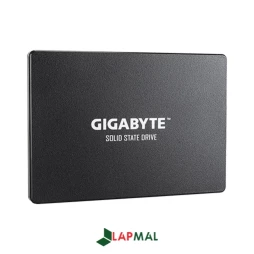
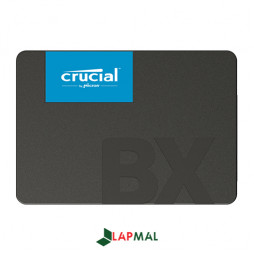
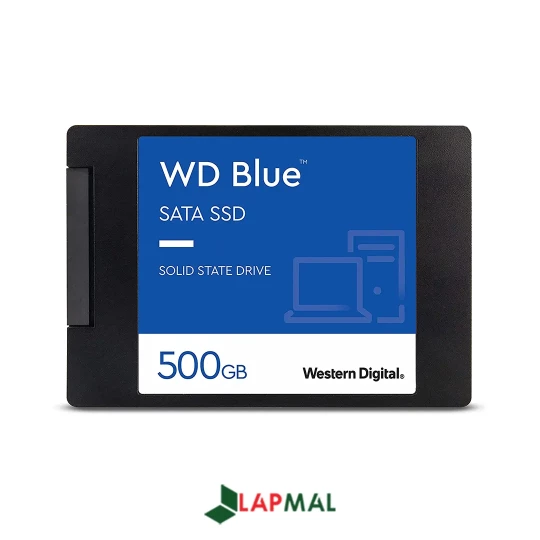
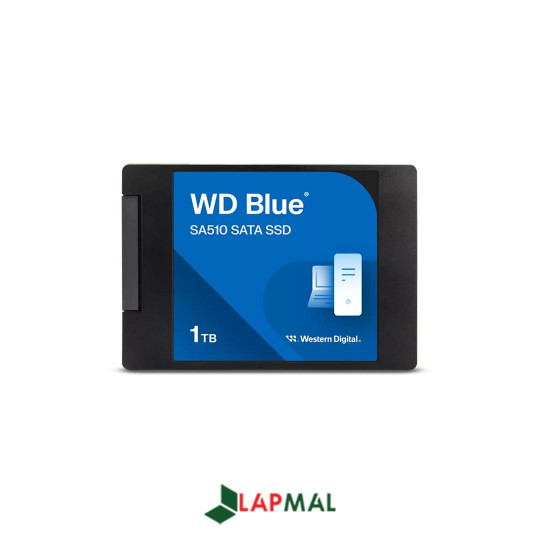
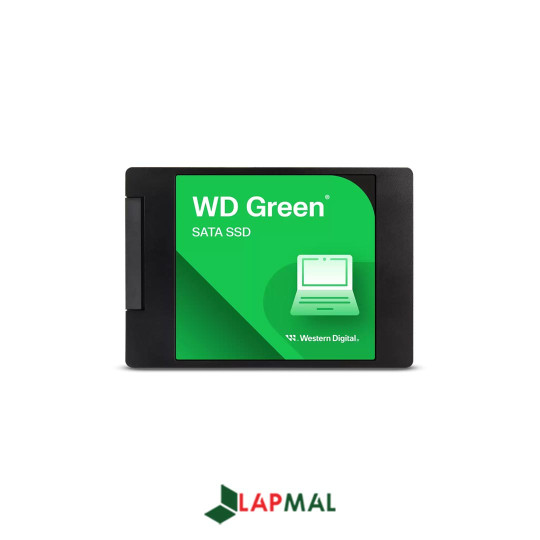
- SSD ساتا ۲.۵ اینچی: هم اندازه هارد لپ تاپ است و جای همان هارد قدیمی نصب می شود. ساده ترین گزینه برای ارتقای لپ تاپ و کامپیوترهای قدیمی است.
- M.2 ساتا: شکل آن شبیه یک کارت باریک است، اما سرعتش در حد همان SSD ساتا است.
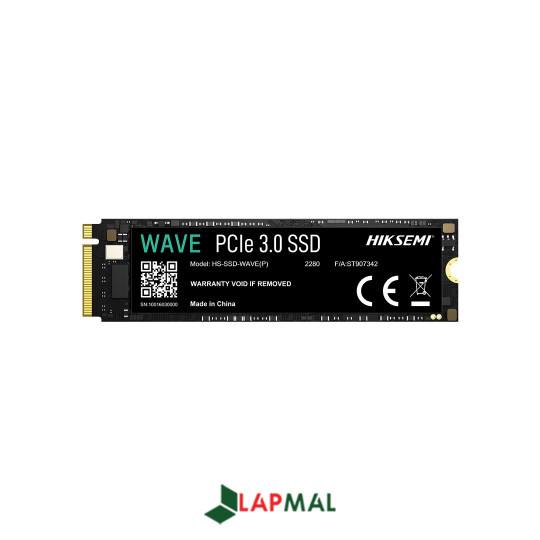
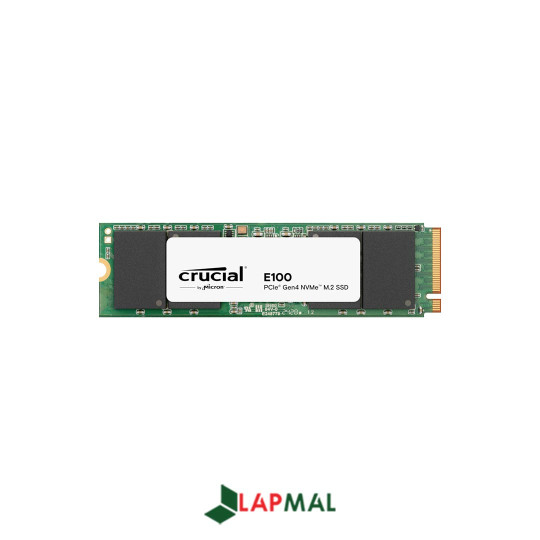
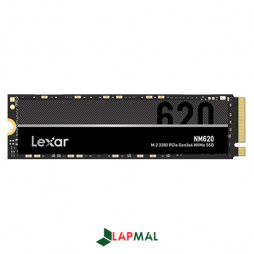
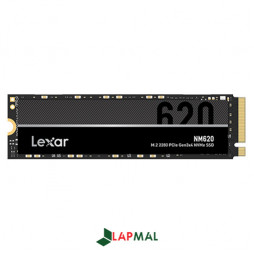
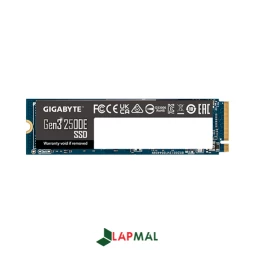
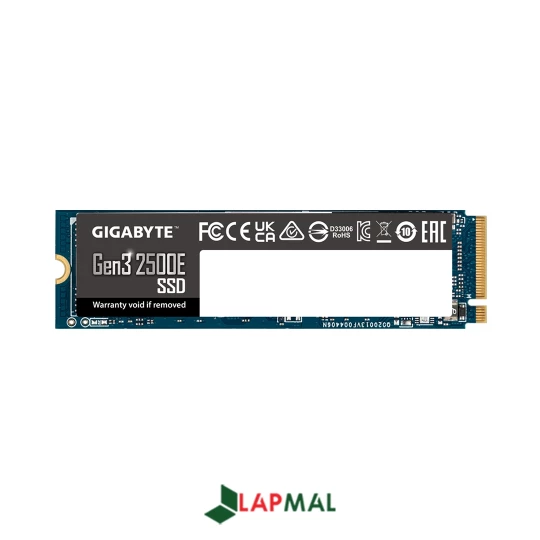
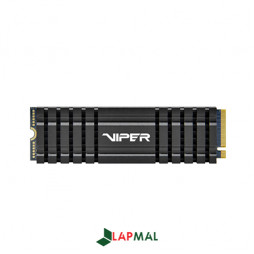
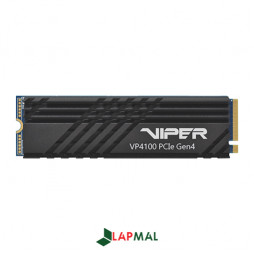
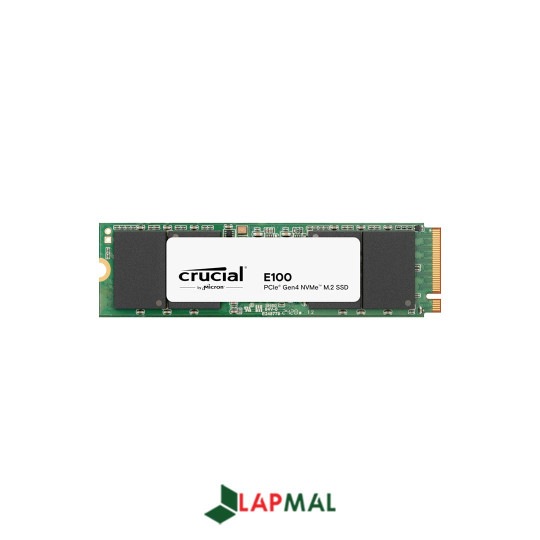
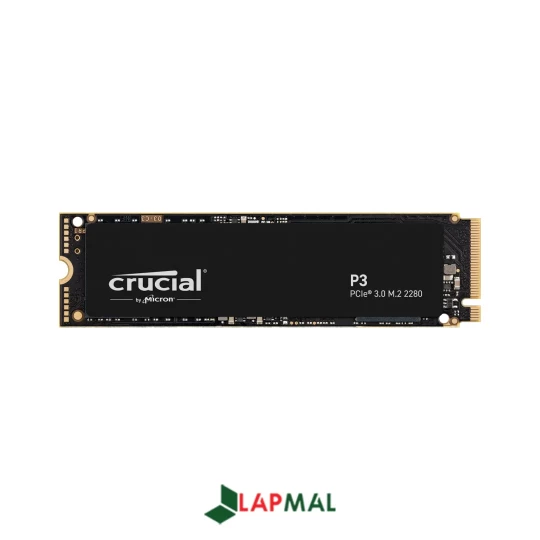
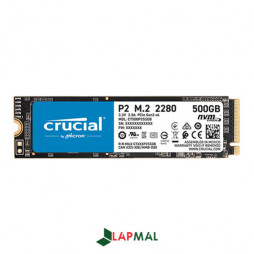
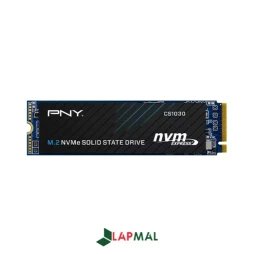
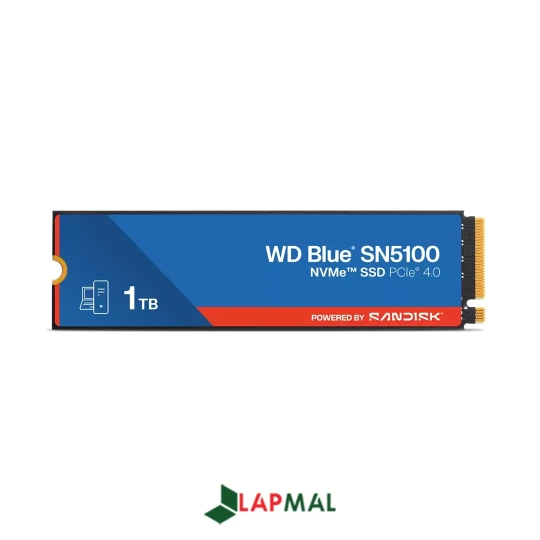
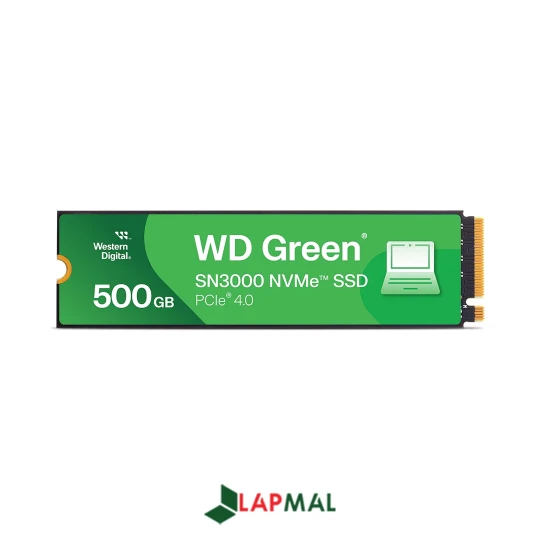
- M.2 NVMe: از طریق PCIe کار می کند و چند برابر SSD ساتا سرعت دارد. بیشتر لپ تاپ ها و مادربردهای جدید از این نوع استفاده می کنند.
ظاهر M.2 ساتا و NVMe شبیه هم است، اما هر اسلات M.2 هر دو را پشتیبانی نمی کند؛ پس نوع اسلات را از مشخصات لپ تاپ یا مادربرد چک کنید. اندازه رایج M.2 مدل 2280 است و در بعضی لپ تاپ های باریک فقط جای مدل های کوتاه تر وجود دارد. تفاوت این مدل ها را در انواع SSD توضیح داده ایم. اگر هنوز هارد معمولی دارید، مراحل تبدیل هارد HDD به SSD را هم ببینید.
نسل PCIe و سرعت؛ عدد روی جعبه همه چیز نیست
SSD های NVMe در نسل های مختلف PCIe عرضه می شوند؛ Gen3، Gen4 و Gen5. هر نسل جدیدتر سقف سرعت بالاتری دارد. SSD نسل جدید روی اسلات نسل قدیمی تر هم کار می کند، اما فقط با سرعت همان اسلات. پس اگر لپ تاپ یا مادربرد شما Gen3 است، پرداخت هزینه برای Gen5 فایده ای ندارد. عددی که روی جعبه نوشته شده سرعت در بهترین شرایط است و در کار روزمره کمتر دیده می شود؛ دلیلش را در سرعت واقعی SSD توضیح داده ایم.
چه ظرفیتی کافی است؟
- کار روزمره و اداری: ۵۱۲ گیگابایت برای ویندوز، برنامه ها و فایل های معمولی کافی است.
- گیمینگ: ۱ ترابایت شروع منطقی است، چون بعضی بازی های امروزی به تنهایی بیش از ۱۰۰ گیگابایت جا می گیرند.
- رندر، تدوین و کار حرفه ای: ۱ تا ۲ ترابایت برای پروژه های فعال مناسب است.
SSD وقتی تقریباً پر می شود معمولاً کندتر کار می کند، پس بهتر است بخشی از فضای آن را خالی نگه دارید. برای استفاده طولانی تر، نکات طول عمر SSD را هم بخوانید.
SSD برای لپ تاپ، PS5 یا نگهداری فایل؟
در لپ تاپ، SSD بیشترین تفاوت را در سرعت روشن شدن و پاسخ گویی ایجاد می کند؛ مزایای SSD در لپ تاپ را جداگانه بررسی کرده ایم. برای PS5، SSD باید از نوع M.2 NVMe نسل ۴ باشد و سونی استفاده از هیت سینک را توصیه می کند؛ جزئیات انتخاب را در SSD مناسب PS5 ببینید.
اگر فقط فضای زیاد برای آرشیو فیلم و فایل لازم دارید، هارد دیسک اینترنال با همان هزینه ظرفیت خیلی بیشتری می دهد. برای جابه جایی فایل بین چند دستگاه هم مقایسه هارد اکسترنال یا SSD اکسترنال را بخوانید.
قیمت SSD به چه چیزهایی بستگی دارد؟
بیشترین اثر روی قیمت SSD را ظرفیت دارد. بعد از آن رابط و نسل مهم است؛ SSD های NVMe نسل ۴ و ۵ معمولاً گران تر از ساتا هستند. نوع حافظه هم قیمت را تغییر می دهد: حافظه TLC دوام و سرعت نوشتن پایدارتری دارد و حافظه QLC ارزان تر است، اما در نوشتن های طولانی کندتر می شود. وجود کش DRAM و برند هم در قیمت اثر دارند. برای خرید SSD M.2، NVMe یا ساتا، اول نوع اسلات و نسل دستگاهتان را بدانید تا برای سرعتی که استفاده نمی شود هزینه نکنید. لیست قیمت SSD در همین صفحه به روز نگه داشته می شود و می توانید مدل ها را بر اساس ارزان ترین یا گران ترین مرتب کنید و قیمت به روز هر ظرفیت را ببینید.
برند SSD
برندهای معتبر SSD در کیفیت حافظه، کنترلر و نرم افزار مدیریت با هم فرق دارند. مدل های هر برند را در صفحه های SSD سامسونگ، SSD وسترن دیجیتال، SSD کروشیال و SSD لکسار ببینید و بر اساس ظرفیت و رابط مقایسه کنید.
سؤالات متداول خرید SSD
چرا SSD جدید بعد از نصب در ویندوز دیده نمی شود؟
معمولاً به این دلیل که SSD نو هنوز پارتیشن بندی نشده است. در ویندوز بخش Disk Management را باز کنید، دیسک جدید را Initialize کنید و یک پارتیشن روی آن بسازید. اگر SSD در بایوس هم دیده نمی شود، اتصال کابل ساتا یا جا افتادن کامل آن در اسلات M.2 را چک کنید.
SSD های M.2 به هیت سینک نیاز دارند؟
برای بیشتر کاربری ها در لپ تاپ و کامپیوتر نه. اما SSD های NVMe نسل ۴ و به خصوص نسل ۵ زیر بار سنگین و طولانی داغ می شوند و ممکن است سرعتشان کم شود. بسیاری از مادربردها هیت سینک M.2 دارند. در لپ تاپ معمولاً جای هیت سینک ضخیم وجود ندارد.
می شود SSD اینترنال را به عنوان حافظه اکسترنال استفاده کرد؟
بله، با یک باکس یا قاب اکسترنال که با نوع SSD جور باشد؛ مثلاً باکس M.2 NVMe برای SSD های NVMe و باکس ۲.۵ اینچی برای SSD ساتا. سرعت نهایی به درگاه USB باکس و دستگاه بستگی دارد. این راه برای استفاده دوباره از SSD قدیمی بعد از ارتقا مناسب است.
SSD ساتا روی کامپیوتر یا لپ تاپ قدیمی کار می کند؟
بله. SSD ساتا روی هر دستگاهی که درگاه ساتا دارد نصب می شود، حتی سیستم هایی که اسلات M.2 ندارند. اگر درگاه دستگاه نسل قدیمی ساتا باشد، سرعت انتقال کمتر از حداکثر SSD می شود، اما باز هم تفاوتش با هارد معمولی در سرعت بالا آمدن ویندوز کاملاً محسوس است.
