در دنیای پر جنب و جوش امروز، «عملکرد سریع و روان» در انواع مختلف سیستم های کامپیوتری مانند: «کامپیوتر دسکتاپ، لپ تاپ، سرور و …» به یک اصل اولیه و حیاتی تبدیل شده است! اما آیا تا به حال به این مسئله توجه کرده اید که سرعت واقعی SSD شما با سرعتی که سازنده روی جعبه آن نوشته شده است، تفاوت دارد؟
در این مطلب از لپ مال ضمن بررسی مرسوم ترین روش های اندازه گیری سرعت SSD و عوامل تأثیرگذار بر سرعت این نوع از هارد، 5 دلیل اصلی تفاوت سرعت نوشته شده روی جعبه با سرعت واقعی SSD را بررسی خواهیم کرد. سپس 4 روش آسان اندازه گیری سرعت واقعی SSD را به صورت گام به گام آموزش داده و در نهایت به 5 راهکار موثر برای افزایش سرعت SSD خواهیم پرداخت. اگر کاهش و افت سرعت، جلوگیری از خرابی ناگهانی و یا افزایش عمر اس اس دی به یکی از نگرانی های روزمره شما بدل شده است، پیشنهاد می کنیم در ادامه این مطلب با ما همراه باشید.
روش های اندازه گیری سرعت SSD
به طور کلی برای اندازه گیری سرعت هاردهای SSD از چندین شاخص موثر بر عملکرد SSD بهره گرفته می شود. این شاخص ها عبارتند از:
· توان عملیاتی (Throughput)
«توان عملیاتی» یا «نرخ انتقال» به عنوان متداول ترین روش سنجش سرعت هاردهای SSD محسوب می شود. این شاخص با معیار «مگابایت بر ثانیه (MB/s) یا گیگابایت بر ثانیه (GB/s)» اندازه گیری شده و بیانگر «میزان داده منتقل شده در یک واحد زمانی مشخص (مثلاً یک ثانیه)» است. لازم به ذکر است که توان عملیاتی، خود به 2 نوع زیر تقسیم بندی می شود:
1. سرعت خواندن/ نوشتن ترتیبی (Sequential Read/Write)
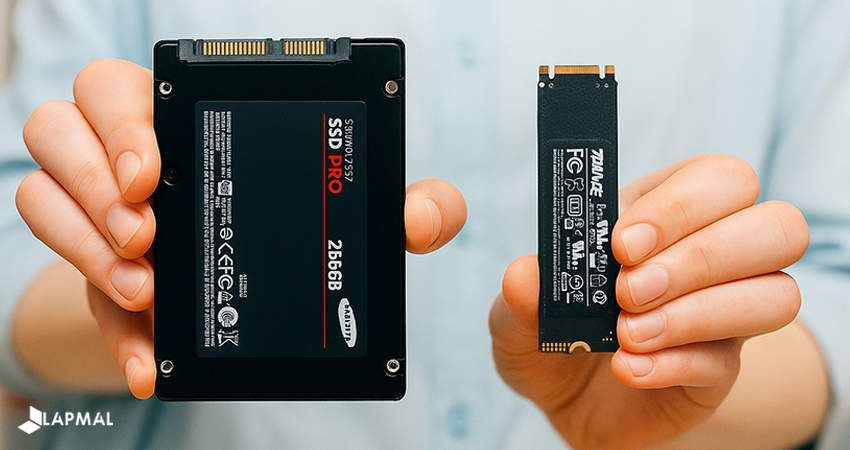
سرعت Sequential هارد SSD به حداکثر میزان سرعت قابل دستیابی توسط SSD در حین انتقال پیوسته فایل ها (مانند System Image) یا انتقال فایل های بزرگ (مانند ویدیوهای حجیم) در شرایط آزمایشگاهی اشاره دارد.
به بیان ساده می توان گفت که سرعت Sequential بیانگر حداکثر سرعت قابل دستیابی توسط SSD است. به همین دلیل اکثر سازندگان در تبلیغ مشخصات فنی هاردهای SSD خود از این معیار به عنوان «سرعت اصلی» یا «توان عملیاتی» هارد یاد می کنند.
2. سرعت خواندن/ نوشتن تصادفی (Random Read/Write)
سرعت Random هارد SSD بیانگر سرعت انتقال داده های پراکنده و کم حجم (مثلاً 4 کیلوبایتی) توسط SSD است.
به طور کلی می توان گفت از سرعت Random به عنوان مهم ترین معیار برای ارزیابی عملکرد SSD در دنیای واقعی و در حین استفاده روزمره مانند: «اجراء سیستم عامل، بارگذاری نرم افزارهای کاربردی یا بازی ها، واکشی اطلاعات از پایگاه داده و …» یاد کرد.
![خرید اس اس دی اینترنال]()
· عملیات های ورودی/ خروجی در هر ثانیه (IOPS)
«IOPS» یکی دیگر از رایج ترین روش های سنجش سرعت SSD بوده و بیانگر «تعداد عملیات های خواندن/ نوشتن انجام شده توسط SSD در هر ثانیه» است. این شاخص عموماً برای محیط هایی همچون: «سرور، پایگاه های داده و محیط های چند کاربره» که حجم عظیمی از درخواست های ورودی/ خروجی کوچک و تصادفی را پردازش می کنند، استفاده می شود. به همین دلیل شاخص IOPS، مشابه با توان عملیاتی Random، بر اساس میزان سرعت انتقال داده های کم حجم (عموماً بلوک های 4 کیلوبایتی) اندازه گیری می شود.
به بیان ساده، هرچه IOPS یک SSD بالاتر باشد؛ آن هارد در زمان مواجه شدن با حجم زیادی از درخواست های کوچک، عملکرد بهتر و سریع تری را از خود به نمایش می گذارد.
· تأخیر (Latency)
همانطور که از نام شاخص «تأخیر» پیداست، در این روش سرعت SSD بر اساس «مدت زمان سپری شده از لحظه پردازش یک داده تا لحظه دریافت پاسخ نهایی» سنجیده می شود. این شاخص با معیار «میلی ثانیه (ms) یا میکروثانیه (µs)» اندازه گیری شده و با سرعت رابطه معکوس دارد. به بیان ساده هر چه تأخیر یک SSD کمتر باشد، آن هارد سرعت عملکرد بالاتری را ارائه می دهد. به همین دلیل پایین بودن تأخیر SSD در حوزه هایی که به پردازش داده در لحظه وابستگی زیادی دارند (مثلاً بازی ها یا پلتفرم های معاملات آنلاین) از اهمیت بسیار بالایی برخوردار است.
· کیفیت سرویس (QoS)
شاخص «کیفیت سرویس» یا «QoS» بیانگر «ثبات و پایداری عملکرد SSD تحت بار کاری مداوم» است. در این روش، میزان تغییر «تأخیر» SSD در حالت پایدار (Steady State) در طی زمان مورد بررسی قرار داده شده و با معیار «درصد (%)» اندازه گیری می شود. از این رو می توان گفت این شاخص در حوزه های به شدت وابسته به پایداری عملکرد مانند: «کاربردهای سازمانی، مراکز داده و …» از اهمیت بسیار بالایی برخوردار است.
عوامل تأثیرگذار بر سرعت SSD
2 مورد از مهم ترین عوامل تأثیرگذار بر سرعت SSD عبارتند از:
- نوع SSD
به طور کلی، نوع «رابط اتصال» و «نسل فناوری» SSD با سرعت آن به صورت مستقیم ارتباط دارد. در جدول زیر مقایسه انواع SSD با یکدیگر را می توانید مشاهده کنید.
|
نوع SSD
|
رابط اتصال
|
سرعت Sequential
(مگابایت بر ثانیه)
|
سرعت Random
(IOPS)
|
تأخیر
(میکروثانیه)
|
حوزه کاربری ایده آل
|
|
SATA III
|
SATA 6 Gb/s
|
600
|
80,000
|
50-100
|
سیستم اقتصادی یا ارتقاء سیستم قدیمی
|
|
M.2 SATA
|
SATA 6 Gb/s
|
600
|
80,000
|
50-100
|
سیستم های کم جا
|
|
NVMe PCIe 3.0
|
PCIe Gen3
|
3500
|
300,000
|
20-50
|
گیمینگ حرفه ای و ایستگاه های کاری
|
|
NVMe PCIe 4.0
|
PCIe Gen4
|
7500
|
600,000
|
15-30
|
تولید و ویرایش محتوا (4K/8K) و گیمینگ فوق حرفه ای
|
|
NVMe PCIe 5.0
|
PCIe Gen5
|
14000
|
1,000,000
|
10
|
مراکز داده و سیستم های محاسباتی پیچیده
|
بهترین SSD برای PS5
- سیستم عامل
سیستم عامل یکی از کلیدی ترین عوامل تأثیرگذار بر سرعت SSD بوده و عموماً برحسب «نحوه مدیریت داده ها، فراهم بودن قابلیت های انحصاری و وجود تنظیمات داخلی منحصر به فرد» تأثیرات خود را بر سرعت SSD اعمال می کند. اما هر یک از سیستم عامل های محبوب، چه تأثیری بر سرعت SSD داشته و کدام سیستم عامل بهترین سرعت SSD را ارائه می دهد؟
|
سیستم عامل
|
تأثیرگذاری بر سرعت واقعی SSD
(بدون اعمال تغییرات دستی)
|
نکات تأثیرگذار بر سرعت SSD
|
|
ویندوز
(7 به بالا)
|
خوب اما نه بسیار عالی
|
سرعت مناسب اما نیازمند به فعالسازی دستی قابلیت های مفید و غیرفعالسازی قابلیت های مخرب توسط کاربر
|
|
macOS
(نسخه X 10.6.8 به بالا)
|
عالی
|
ارائه دهنده بالاترین سرعت بدون نیاز به دخالت کاربر و اعمال تغییرات دستی
|
|
لینوکس
(کرنل 2.6.33 به بالا)
|
خوب، با پتانسیل بالا
|
منعطف و دارای قدرتمندترین ابزارها، اما نیازمند به دانش تخصصی برای دریافت بالاترین سرعت
|
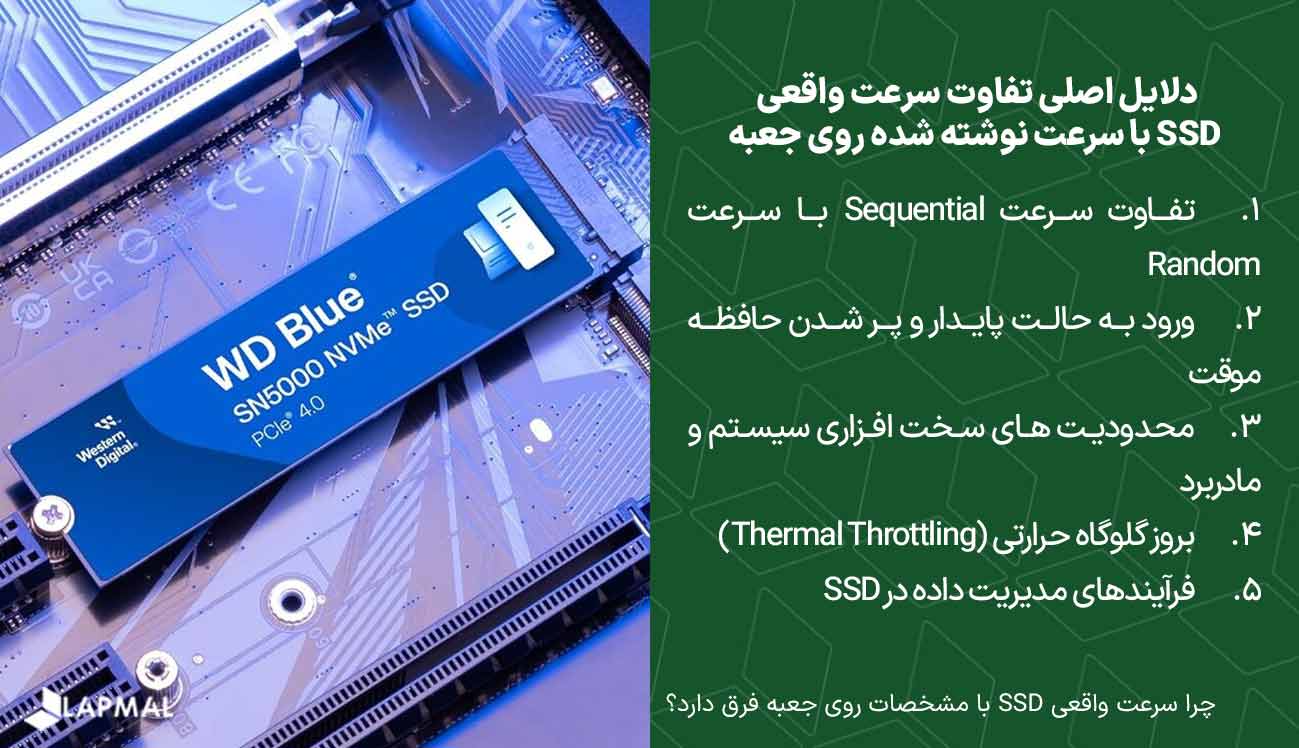
5 دلیل اصلی تفاوت سرعت واقعی SSD با سرعت نوشته شده روی جعبه
همان طور که پیش تر مطرح شد، اغلب سازندگان روی جعبه SSD یا صفحه مشخصات محصول هارد در وبسایت رسمی خود از سرعت Sequential هارد به عنوان سرعت اصلی آن یاد می کنند. با این حال این سرعت، حداکثر سرعت قابل دستیابی توسط هارد در شرایط خاص و آزمایشگاهی بوده و در دنیای واقعی سرعت هارد با سرعت اعلام شده از سوی کمپانی سازنده آن تفاوت دارد. اما این تفاوت در ارقام به چه دلایلی رخ می دهد؟ 5 مورد از اصلی ترین دلایل تفاوت سرعت واقعی SSD با سرعت نوشته شده روی جعبه آن عبارتند از:
![دلایل تفاوت سرعت واقعی ssd با سرعتی که روی جعبه نوشته شده]()
1. تفاوت سرعت Sequential با سرعت Random
به طور کلی تمامی هاردهای SSD در اغلب موارد با «سرعت خواندن/ نوشتن Random» به وظایف متداول و روزمره مانند: «بارگذاری سیستم عامل و نرم افزارهای کاربردی و اجرا بازی ها و …» رسیدگی می کنند.
این در حالی است که SSD در زمان مواجه شدن با بار کاری متغیر در هر لحظه، به جستجوهای زیاد و مدیریت عمق صف (برای اولویت بندی انجام دستورات همزمان) نیاز دارد. این مسئله باعث ایجاد اختلاف فاحش میان سرعت خواندن/ نوشتن Random هارد SSD با سرعت خواندن/ نوشتن Sequential تبلیغ شده برای آن هارد شده و در شاخص IOPS به وضوح قابل مشاهده است.
2. ورود به حالت پایدار و پر شدن حافظه موقت
به طور کلی سلول های حافظه فلش NAND هاردهای SSD بر اساس یکی از 3 معماری «TLC ،MLC یا QLC» توسعه داده می شوند. ویژگی های کلیدی این 3 نوع از معماری را می توانید در جدول زیر مشاهده کنید:
|
نوع معماری
|
تعداد بیت ذخیره شده
در هر سلول
|
سرعت خواندن/ نوشتن
|
کاربرد
|
|
MLC
|
2
|
خوب
|
حرفه ای/ گیمینگ
|
|
TLC
|
3
|
متوسط
|
اقتصادی/ عمومی
|
|
QLC
|
4
|
کند (خصوصاً در نوشتن)
|
ذخیره سازی حجیم
|
با این حال اکثر سازندگان در هاردهای SSD مدرن خود به منظور افزایش سرعت نوشتن هارد، بخشی از حافظه هارد را به «حافظه موقت یا کش (Cache)» اختصاص داده و این بخش را بر اساس معماری SLC (که سرعت بسیار بالایی دارد) توسعه می دهند. اما این مسئله چه تأثیری بر تفاوت سرعت تبلیغ شده با سرعت اصلی SSD دارد؟
به طور کلی سرعت تبلیغ شده برای SSD از سوی سازنده، در شرایط قرارگیری هارد در حالت «نوشتن داده در حافظه موقت» اندازه گیری می شود. با این حال در دنیای واقعی که به عنوان مثال، هارد در حال نوشتن یک فایل 100 گیگابایتی است؛ حافظه موقت به دلیل ظرفیت پایین خود قادر به نوشتن این میزان از داده روی خود نیست و به سرعت پر می شود. در این شرایط هارد به ناچار داده ها را به صورت مستقیم روی سلول های TLC ،MLC یا QLC، که نسبت به سلول های SLC دارای سرعت نوشتن بسیار پایین تری هستند، می نویسد.
همچنین، در این شرایط هارد ناچار است داده های حافظه موقت (که فضای آن پر شده است) را به سلول های کندتر منتقل کند. این روش که بخشی از فرآیند Garbage Collection است، باعث افت ناگهانی و شدید سرعت به مقداری کمتر از سرعت تبلیغی شده و وضعیت هارد را به حالت پایدار (Steady State) تغییر می دهد.
3. محدودیت های سخت افزاری سیستم و مادربرد
در برخی از مواقع مانع اصلی عدم دستیابی SSD به سرعت واقعی، مشخصات سخت افزاری سیستم است! این عوامل عبارتند از:
· استاندارد اتصال
عدم انطباق SSD با استاندارد اتصال یکی از عوامل کاهش سرعت SSD است. به عنوان مثال در صورتیکه یک SSD نوع NVMe که برای انتقال داده ها از گذرگاه PCIe استفاده می کند را به درگاه SATA متصل کنید؛ سرعت SSD پرسرعت شما به حداکثر توان درگاه SATA (حدود 550 مگابایت بر ثانیه) محدود می شود!
· نسخه PCIe
عدم انطباق نسخه PCIe هارد با نسخه PCIe پشتیبانی شده توسط مادربرد نیز بر کاهش سرعت SSD تأثیر دارد. به عنوان مثال در صورت نصب هاردهای PCIe 4.0 یا PCIe 5.0 در مادربردی که تنها از نسخه PCIe 3.0 پشتیبانی می کند؛ حداکثر سرعت هارد به نسخه PCIe 3.0 (حدود 3500 مگابایت بر ثانیه) تنزل می یابد.
· تعداد خطوط PCIe
تعداد خطوط PCIe نیز بر سرعت SSD موثر است. به عنوان مثال یک SSD نوع NVMe برای ارائه عملکرد ایده آل به 4 خط PCIe نیاز دارد. در این شرایط اگر مادربرد یا چیپست آن، به دلیل اشتراک خطوط PCIe با سایر سخت افزارها، تنها 2 خط PCIe خالی را به SSD اختصاص دهند؛ سرعت SSD به نصف سرعت اصلی آن کاهش داده خواهد شد.
4. بروز گلوگاه حرارتی (Thermal Throttling)
همان طور که می دانید، تمامی سیستم های کامپیوتری در هنگام ارائه عملکرد از خود گرما تولید می کنند. با این حال از آنجایی که تمامی سیستم ها حداقل به یک نوع از خنک کننده (بادی، مایع، هیت سینک و …) مجهز می باشند، گرمای تولیدشده توسط قطعات داخلی سیستم در اغلب موارد به صورت موثر دفع و به بیرون هدایت می شود.
با این حال در برخی از موارد دمای سیستم در هنگام مواجه شدن با بار کاری زیاد (مثلاً اجرا نرم افزارهای پیچیده یا بازی های حجیم) به مقداری بیشتر از آستانه تحمل سیستم و قطعات آن افزایش می یابد. در این حالت، سیستم خنک کننده قادر به دفع موثر گرما به منظور کاهش دمای قطعات نبوده و سیستم با گلوگاه حرارتی مواجه می شود.
به همین دلیل در صورت بالا رفتن دمای هارد به دمایی بیشتر از آستانه تحمل آن (عموماً ℃ 70) در سیستم های فاقد سیستم خنک کننده قوی و مجهز به هاردهای SSD مدرن و پرسرعت NVMe (خصوصاً نسخه های PCIe 4.0 و PCIe 5.0 که گرمای فراوانی را تولید می کنند)، فریمور کنترل دمای هارد به صورت خودکار فعال می شود. این فریمور با کاهش عمدی و ناگهانی سرعت خواندن/ نوشتن SSD تا زمان رسیدن دمای سیستم به دمای ایمن، از وارد شدن آسیب سخت افزاری به هارد جلوگیری کرده و به این شیوه از سلامت تراشه ها محافظت می کند.
5. فرآیندهای مدیریت داده در SSD
به طور کلی تراشه های حافظه NAND هارد SSD قادر به بازنویسی مستقیم داده های جدید بر بلوک های قدیمی نیستند. به همین دلیل لازم است تا پیش از نوشتن داده های جدید، تمامی داده های قدیمی (معتبر و نامعتبر) بلوک موردنظر ابتدا پاک شده و سپس داده های جدید روی آن بلوک نوشته شوند.
همچنین لازم است بدانید که SSD در زمان بیکاری یا در برخی از موارد در حین انجام کارهای سبک به مدیریت فضای ذخیره سازی خود می پردازد. در این فرآیند که Garbage Collection نام دارد، SSD داده های معتبر از بلوک های نیمه خالی را کپی کرده و به یک بلوک جدید و خالی انتقال می دهد. در این شرایط داده ها به صورت کامل از بلوک قدیمی پاک شده و بلوک برای نوشته شدن داده های جدید آماده می شود. در این شرایط، SSD با انجام هر نوبت Garbage Collection مجبور است حجمی بیشتر از داده های واقعی که کاربر قصد نوشتن آن ها بر هارد را دارد، را در سلول ها بنویسد.
به همین دلیل یک شاخص منحصر به فرد با عنوان Write Amplification (به اختصار WA) برای SSD در نظر گرفته شده است. در این شاخص «مقدار داده های نوشته شده توسط SSD» به «مقدار داده های واقعی کاربر» تقسیم می شود. در صورتیکه مقدار شاخص WA هارد بالاتر از «1» باشد به این معناست که SSD ضمن تصرف منابع مهم و انجام کار مضاعف، به جای رسیدگی به درخواست های جدید کاربر درگیر مدیریت فضای داخلی خود است. به همین دلیل در این شرایط، که عموماً در صورت «پر بودن SSD یا قرارگیری آن تحت بار کاری سنگین» رخ می دهد، سرعت SSD به سرعتی کمتر از سرعت تبلیغ شده تنزل می یابد.
![اس اس دی اینترنال]()
چگونه سرعت واقعی SSD را به دست آوریم؟
برای تست صحیح و به دست آوردن سرعت واقعی SSD خود می توانید از 4 روش زیر بهره ببرید:
· سنجش توان عملیاتی هارد SSD
برای سنجش توان عملیاتی SSD و به دست آوردن سرعت خواندن/ نوشتن Random هارد لازم است از مراحل زیر پیروی کنید:
1. از وبسایت های معتبر نرم افزار CrystalDiskMark را دانلود، نصب و سپس اجرا کنید.
2. در منوی کشویی بزرگ (بالا، وسط) حرف SSD سیستم خود (مثلاً :C یا :D) را انتخاب کنید.
3. در دومین منوی کشویی (بالا، چپ) روی گزینه Test Size کلیک کرده و مقدار آن را روی حداقل 4GiB تنظیم کنید.
4. روی دکمه All (بالا، چپ) کلیک کنید.
5. پس از اتمام فرآیند ارزیابی، در جدول، نتایج ردیف RND4K Q32T1 برای دو حالت Read و Write را مشاهده کنید. اعداد نوشته شده در این ردیف بیانگر حداکثر سرعت واقعی SSD شما (برحسب مگابایت بر ثانیه) هستند.
· سنجش IOPS هارد SSD
برای سنجش تعداد عملیات های ورودی/ خروجی در هر ثانیه یا همان IOPS هارد SSD می توانید به شیوه زیر عمل کنید:
1. از وبسایت های معتبر نرم افزار AS SSD Benchmark را دانلود و اجرا کنید.
2. در منوی کشویی بزرگ (بالا، چپ) حرف SSD سیستم خود (مثلاً :C یا :D) را انتخاب کنید.
3. در بخش پایینی منوی انتخاب درایو روی دکمه Start کلیک کنید.
4. پس از اتمام فرآیند ارزیابی، در جدول، نتایج ردیف 4K یا 4K-64Thrd برای دو حالت Read و Write را مشاهده کنید. هر چه مقادیر نوشته شده در این ردیف (برحسب مگابایت بر ثانیه) بالاتر باشند، SSD شما سرعت و واکنش پذیری بالاتری دارد.
· سنجش تأخیر هارد SSD
برای سنجش تأخیر SSD می توانید از مراحل زیر پیروی کنید:
1. از وبسایت های معتبر نرم افزار AS SSD Benchmark را دانلود و اجرا کنید.
2. در منوی کشویی بزرگ حرف SSD موردنظر خود (مثلاً :C یا :D) را انتخاب کنید.
3. روی دکمه Start کلیک کنید.
4. پس از اتمام فرآیند ارزیابی، در جدول، بخش Access Time را مشاهده کنید. در این بخش تأخیر SSD شما بر حسب میلی ثانیه (ms) یا میکروثانیه (µs) به نمایش گذاشته می شود. در صورتیکه تأخیر SSD کمتر از 0.1 میلی ثانیه بود، هارد شما واکنش پذیری و عملکرد خوبی را از خود ارائه می دهد.
· سنجش QoS هارد SSD
برخلاف سایر روش های سنجش سرعت واقعی SSD، برای سنجش کیفیت سرویس یا QoS هارد SSD الزامی به استفاده از نرم افزارها یا ابزارهای تخصصی وجود ندارد. برای سنجش کیفیت سرویس SSD می توانید به شیوه زیر عمل کنید:
1. یک فایل فشرده (ترجیحاً در فرمت ویدیویی) با حجم 30-20 گیگابایتی تهیه کرده و روی SSD ذخیره کنید.
2. فایل مذکور را از فولدر مبداء آن Copy کرده و در فولدر جدیدی در مکان دیگری از هارد Paste کنید.
3. در طی فرآیند انتقال (کپی به پارتیشن دیگر) نمودار سرعت انتقال در پنجره Copy سیستم عامل ویندوز را با دقت مشاهده کنید. در صورتیکه نمودار از آغاز تا پایان فرآیند شیب بالا و روند یکنواخت داشت، SSD شما پایداری عملکرد مناسبی دارد. در غیر این صورت (افت ناگهانی و شدید سرعت و یکنواخت ماندن آن پس از سقوط) کیفیت سرویس SSD شما چندان مناسب نبوده و احتمالاً زمان تعویض آن فرا رسیده است.
تبدیل هارد HDD به SSD
5 راهکار سریع برای افزایش سرعت واقعی SSD
در حالیکه راهکارهای متعددی برای افزایش سرعت SSD وجود دارد، با این حال امکان بررسی تمامی راهکارها در این مطلب وجود ندارد. از این رو در این بخش به بررسی 5 مورد از مهم ترین و آسان ترین راهکارهای افزایش سرعت SSD و افزایش طول عمر آن در سیستم های مجهز به سیستم عامل ویندوز خواهیم پرداخت.
- مدیریت ظرفیت SSD
یکی از آسان ترین روش های افزایش سرعت SSD، مدیریت ظرفیت آن است. به طور کلی توصیه می شود همواره «20 الی 25 درصد» از ظرفیت SSD خود را خالی نگه دارید. در پی این اقدام به ظاهر ساده، فرآیندهای مدیریتی داخلی SSD مانند: «Garbage Collection ،Write Amplification و …» با سرعت بیشتر و تأخیر کمتری انجام شده و در نتیجه QoS و عمر SSD به طرز چشمگیری بهبود می یابند.
- فعالسازی TRIM
فرمان TRIM یکی از مهم ترین فرامین در رابط های SATA و NVMe است. این فرمان به سیستم عامل اجازه می دهد بلوک های داده نامعتبر (حذف شده از سوی کاربر) را به SSD اعلام کند. در نتیجه این فرمان، SSD در زمان دریافت دستور نوشتن دیگر الزامی به تصمیم گیری برای پاکسازی بلوک ها و حذف داده ها را نداشته و می تواند به سرعت داده های جدید را روی بلوک های پاکسازی شده بنویسد. برای فعالسازی این فرمان لازم است از مراحل زیر پیروی کنید:
1. در نوار جستجو ویندوز عبارت Command Prompt را تایپ کرده و گزینه Run as Administrator را انتخاب کنید.
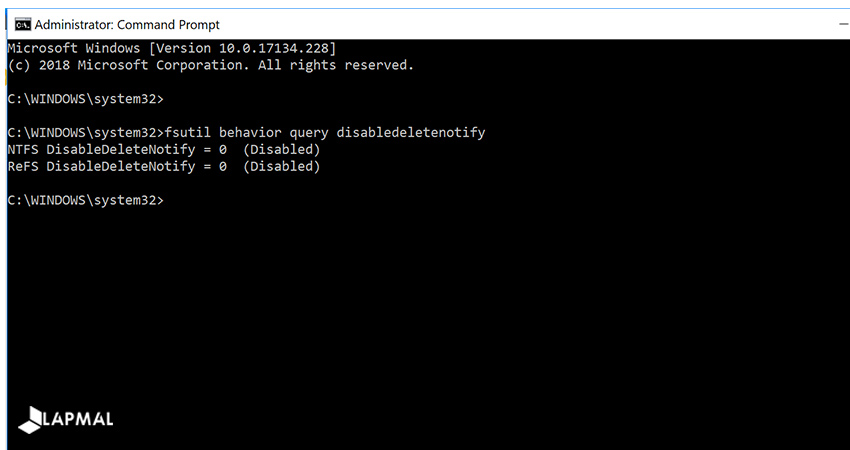
2. در صفحه سیاه رنگ CMD دستور «fsutil behavior query disabledeletenotify» را تایپ کرده و دکمه Enter را فشار دهید.
3. پس از اجرا این دستور، یکی از دو نتیجه «DisableDeleteNotify = 0» یا «DisableDeleteNotify = 1» به نمایش گذاشته می شود.
4. در صورت مشاهده نتیجه «DisableDeleteNotify = 1» یعنی فرمان TRIM غیرفعال بوده و لازم است آن را فعال کنید. برای فعال کردن TRIM، دستور «fsutil behavior set disabledeletenotify 0» را در پنجره CMD وارد کرده و دکمه Enter را فشار دهید. سپس سیستم خود را Restart کنید.
![فعالسازی TRIM]()
- فعالسازی Write Caching
Write Caching یک ویژگی کاربردی در سیستم عامل ویندوز است. این ویژگی به ویندوز اجازه می دهد تا عملیات نوشتن داده را ابتدا به یک بافر پرسرعت در رم سیستم انتقال داده و پس از آن اجازه دهد تا داده های مذکور در زمان مناسب به SSD منتقل شوند. برای اعمال این تغییر کافی است از مراحل زیر پیروی کنید:
1. در نوار جستجو ویندوز عبارت Device Manager را تایپ کرده و نرم افزار را باز کنید.
2. در بخش Disk Drives، روی SSD موردنظر خود راست کلیک کرده و روی Properties کلیک کنید.
3. در پنجره جدید، روی تب Policies کلیک کنید.
4. گزینه «Enable write caching on the device» را تیک بزنید.
- فعالسازی حالت AHCI یا NVMe در BIOS یا UEFI
یکی از دلایل کندی SSD، عدم شناسایی هارد توسط سیستم عامل است. به همین دلیل توصیه می شود با پیروی از دستورالعمل زیر از فعال بودن حالت AHCI یا NVMe در BIOS یا UEFI اطمینان حاصل کنید:
1. در زمان روشن کردن سیستم، پیش از بوت شدن کامل سیستم عامل، یکی از کلیدهای «F10 ،F2 یا F12» را فشار دهید تا به منوی BIOS یا UEFI وارد شوید.
2. در صفحه بازشده به بخش Storage Settings و سپس تب SATA مراجعه کنید.
3. در این بخش، برای SSD نوع SATA، حالت (Mode SATA) را روی «AHCI» و برای SSD نوع NVMe حالت را روی «NVMe» تنظیم کنید.
- غیرفعالسازی Indexing
قابلیت Indexing سیستم عامل ویندوز برای هاردهای HDD که سرعت خواندن/ نوشتن Random آن ها بسیار پایین است، طراحی شده است. این قابلیت در هاردهای SSD کاربردی نداشته و با اشغال منابع و ایجاد اختلال در فرآیندهای مدیریتی داخلی SSD مانند: «Garbage Collection»، کیفیت سرویس و IOPS هارد را کاهش می دهد. برای غیرفعالسازی این قابلیت کافی است مراحل زیر را طی کنید:
1. در File Explorer و بخش This PC، روی نام SSD خود (مثلاً :D) راست کلیک کنید.
2. در صفحه بازشده، روی گزینه Properties کلیک کنید.
3. به تب General مراجعه کرده و تیک گزینه «Allow files on this drive to have contents indexed in addition to file properties» را بردارید.
4. روی گزینه Apply کلیک کرده و در صورت مواجه شدن با یک پیام جدید، گزینه دوم (Apply changes to drive, subfolders and files را انتخاب کرده و روی گزینه Ok کلیک کنید.
کلام پایانی
سرعت واقعی SSD به دلیل وابستگی شدید به عواملی نظیر: «مشخصات سخت افزاری سیستم، دمای سیستم، سیستم عامل و نحوه استفاده و مدیریت کاربر» با سرعت تبلیغی نوشته شده روی جعبه هارد تفاوت دارد.
در جدول زیر به صورت جامع «تمامی شاخص های کلیدی تأثیرگذار بر سرعت SSD، دلایل اهمیت، ابزارهای اندازه گیری، نتیجه مطلوب و راهکارهای افزایش سرعت برای هر یک از شاخص ها» ارائه شده است:
|
شاخص کلیدی موثر
|
دلیل اهمیت
|
ابزار اندازه گیری
|
نتیجه مطلوب
|
راهکار افزایش سرعت
|
|
توان عملیاتی
|
سرعت در بار کاری سنگین
|
CrystalDiskMark
|
بالاترین مقدار
(وابسته به نسل PCIe)
|
فعالسازی AHCI/NVMe در BIOS
|
|
IOPS
|
سرعت در بار کاری سبک
|
AS SSD Benchmark
|
بالاترین مقدار
|
غیرفعالسازی Indexing
|
|
تأخیر
|
واکنش پذیری
|
AS SSD Benchmark
|
کمتر از 0.1 میلی ثانیه
|
فعالسازی TRIM و Write Caching
|
|
QoS
|
پایداری عملکرد
|
کپی فایل حجیم
|
عدم افت ناگهانی سرعت در حین فرآیند کپی
|
خالی نگه داشتن 25-20% از ظرفیت کل هارد
|
![مشاوره رایگان در لپ مال]()
نویسنده: رویا کثیری









هیچ نظر یا دیدگاهی برای این محصول ثبت نشده.