راه حل های افزایش سرعت لپ تاپ از نظر هزینه به 4 دسته «راهکار های رایگان کم ریسک و سریع کمتر از 15 دقیقه ای (بررسی تب های مرورگر و به روزرسانی درایورها)، راهکارهای رایگان عمقی و زمان بر (تنظیمات مصرف انرژی و اسکن سیستم عامل برای شناسایی بدافزارها)، راهکارهای نظافتی و سرویس سیستم خنک کننده لپ تاپ (پاکسازی فن و تعویض خمیر حرارتی) و ارتقاء سخت افزاری لپ تاپ (جایگزین کردن هارد HDD با SSD یا ارتقاء رم)» دسته بندی می شوند.
حتماً برای شما هم پیش آمده که در زمان رسیدگی به کارهای روزمره یا انجام یک پروژه درسی و کاری مهم خود، برای جا به جایی میان تب های مرورگر، باز کردن نرم افزارهای ساده ای مثل Word یا حتی کلیک کردن روی منوی استارت با تأخیرهای آزاردهنده و سرعت کند لپ تاپ مواجه شده باشید. در این شرایط که سرعت لپ تاپ مثل روزهای اولش نیست و کندی مداوم آن تمرکز و زمان را از بین می برد، جستجو در اینترنت و سوال کردن از چت بات ها برای رفع این مشکل اولین راهکاری است که به ذهن همه ی ما می رسد. با این حال در اکثر مواقع، نتیجه این جستجوها و مکالمات به سیل عظیمی از راهکارهای پراکنده از «پیشنهاد نصب نرم افزارهای عجیب و غریب پولی تا خرید سخت افزارهای گران قیمت» منتهی می شود.
این حجم از اطلاعات متناقض یک سوال بزرگ را در ذهن ایجاد می کند: برای افزایش سرعت لپ تاپ باید از کجا شروع کرد و کدام یک از این راهکارها با کمترین هزینه و وقت، مشکل کندی لپ تاپ را برطرف می کنند؟
آنچه در این مطلب از لپ مال می خوانید:
چطور دلیل کندی لپ تاپ را پیدا کنیم؟
پیش از انجام هر یک از راهکارهای ارائه شده در این مطلب لازم است ابتدا دلیل اصلی کندی و قطعه ای که برای سیستم شما گلوگاه ایجاد کرده است، را پیدا کنید. برای این کار پیشنهاد می کنیم از ابزار داخلی ویندوز، یعنی Task Manager، استفاده کنید. برای باز کردن این ابزار می توانید کلیدهای Ctrl + Shift + Esc یا Ctrl + Alt + Delete را به صورت همزمان فشار دهید یا در نوار جستجوی ویندوز عبارت «Task Manager» را تایپ کرده و روی Open کلیک کنید.
![برای باز کردن این ابزار می توانید کلیدهای Ctrl + Shift + Esc یا Ctrl + Alt + Delete را به صورت همزمان فشار دهید یا در نوار جستجوی ویندوز عبارت «Task Manager» را تایپ کرده و روی Open کلیک کنید. بعد از باز شدن پنجره، روی تب Performance کلیک کرده و وضعیت سیستم خود را در 4 حوزه کلیدی پردازنده، رم، هارد و کارت گرافیک بررسی کنید.]()
بعد از باز شدن پنجره، روی تب Performance کلیک کرده و وضعیت سیستم خود را در 4 حوزه کلیدی زیر ارزیابی کنید:
1. پردازنده (CPU)
اگر مقدار Utilization پردازنده دائماً در بازه 100 تا 90 درصد قرار دارد، لپ تاپ شما تحت فشار پردازشی است. این مشکل عموماً به دلیل اجرای نرم افزارهای سنگین در پس زمینه، فرآیندهای معیوب ویندوز یا اجرای همزمان نرم افزارهای پردازشی سنگین رخ می دهد.
2. رم (Memory)
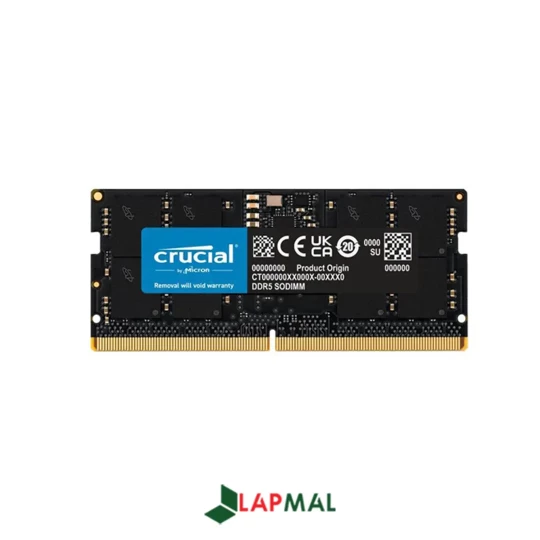
اگر درصد Memory Usage در بازه 100 تا 80 درصد قرار دارد، کندی لپ تاپ شما به دلیل کمبود ظرفیت رم است. در این شرایط رم برای اجرای نرم افزارها از هارد (HDD/SSD) که سرعت بسیار پایین تری نسبت به رم دارد، استفاده می کند و باعث می شود که در زمان جا به جایی میان نرم افزارها با کندی و تأخیر شدید مواجه شوید.
![خرید انواع رم لپ تاپ]()
3. هارد (Disk)
اگر هارد لپ تاپ شما از نوع HDD است و درصد استفاده از آن دائماً روی 100 درصد است، قدیمی بودن نوع هارد و ظرفیت کم آن دلیل اصلی کندی سرعت لپ تاپ شماست.
4. کارت گرافیک (GPU)
اگر مقدار Utilization کارت گرافیک در زمان اجرای نرم افزارهای ساده و غیر گرافیکی در حالت بیکاری (Idle) دائماً در بازه 10-5 درصد است، کارت گرافیک قادر به تحمل فشار کاری موردنظر شما نبوده و به گلوگاه اصلی لپ تاپ شما تبدیل شده است.
بررسی لپ تاپ با Task Manager چه فایده ای دارد؟
شناخت گلوگاه اصلی سیستم یک نقشه راه شفاف را برای شما ترسیم می کند و با جلوگیری از هدر رفتن وقت و هزینه به شما این امکان را می دهد تا با توجه به سخت افزار درگیر شده، تنها روی یک گروه مشخص از راهکارها تمرکز کنید. به عنوان مثال اگر مشکل اصلی کندی لپ تاپ به دلیل پر شدن هارد یا درگیری موقت پردازنده با نرم افزارهای استارت آپ باشد، راهکارهای دسته ی اول (رایگان و کمتر از 15 دقیقه ای) برای افزایش سرعت لپ تاپ شما مفیدتر هستند. اما اگر رم یا هارد توانایی انجام پردازش های سنگین نرم افزارهای مدرن را نداشته باشند، لازم است به چهارمین دسته از راهکارها (ارتقای سخت افزاری) توجه کنید.
1- راهکارهای رایگان و زیر 15 دقیقه ای برای افزایش سرعت لپ تاپ 🆓
با توجه به نتیجه ارزیابی با Task Manager، اگر پردازنده و رم لپ تاپ شما به صورت مقطعی تحت فشار است؛ راهکارهای زیر می توانند سرعت لپ تاپ شما را در عرض 15 دقیقه به طرز چشمگیری افزایش دهند:
مدیریت نرم افزارهای استارت آپ (Startup Apps)
بسیاری از نرم افزارها پس از نصب شدن، به صورت خودکار تنظیمات خود را به گونه ای اعمال می کنند که همزمان با روشن شدن لپ تاپ اجرا شوند. این مسئله بالا آمدن ویندوز را طولانی کرده و باعث اشغال شدن پردازنده و رم می شود. برای رفع این مشکل و افزایش سرعت لپ تاپ کافی است از دستورالعمل زیر پیروی کنید:
1. ابزار Task Manager را باز کنید.
2. به تب Startup بروید.
3. به ترتیب نرم افزارهای غیر ضروری مانند: «پیام رسان ها (تلگرام، بله و ..) و دانلود منیجرها» را انتخاب کنید و روی Disable کلیک کنید.
آزادسازی فضای درایو ویندوز
زمانیکه فضای خالی درایو اصلی سیستم عامل (معمولاً درایو C) به کمتر از 15 تا 10 درصد از کل ظرفیت درایو برسد، ویندوز برای ذخیره سازی فایل های موقت و مدیریت حافظه مجازی دچار مشکل شده و به شدت کند می شود. برای رفع این مشکل و افزایش سرعت لپ تاپ، کافی است از دستورالعمل زیر پیروی کنید:
1. در نوار جستجو ویندوز عبارت Storage Settings را تایپ کنید.
2. روی گزینه Temporary files کلیک کنید.
3. در صفحه جدید فایل های غیرضروری (مثل System error memory dump files و Temporary files)، کش و محتویات Recycle Bin را انتخاب کرده و روی Remove Files کلیک کنید.
⚠️ نکته: برای پاک کردن فایل های غیر ضروری می توانید از ابزار Disk Cleanup ویندوز نیز استفاده کنید.
مدیریت افزونه ها و تب های مرورگر وب
هر تب باز و افزونه فعال در مرورگرهای مدرن وب مانند: «گوگل کروم و مایکروسافت اج» بخش قابل توجهی از رم لپ تاپ را اشغال می کنند و باعث پر شدن سریع آن می شوند. برای مدیریت این چالش و افزایش سرعت لپ تاپ توصیه می کنیم از راهکارهای زیر استفاده کنید:
1. از طریق بخش Manage Extensions، افزونه های اضافی و غیر کاربردی را از مرورگر خود Remove کنید.
2. از طریق قابلیت های داخلی مرورگر وب مانند: «Memory Saver» یا افزونه های مدیریت تب مجزا، تنظیمات تب ها را به گونه ای فعال کنید که در صورت عدم استفاده در طولانی مدت به حالت Sleep رفته و رم کمتری مصرف کنند.
خاموش کردن Fast Startup ویندوز
قابلیت Fast Startup با ذخیره سازی آخرین وضعیت کرنل و درایورها روی هارد لپ تاپ، پیش از خاموش کردن لپ تاپ، به ویندوز اجازه می دهد تا در نوبت بعدی با سرعت بیشتری بالا بیاید. این قابلیت با روشن / خاموش کردن عادی لپ تاپ تفاوت داشته و در طی زمان باعث انباشت خطاها و کندی مداوم می شود. برای غیرفعال کردن این قابلیت و افزایش سرعت لپ تاپ از روش زیر اقدام کنید:
1. لپ تاپ خود را روشن کنید و سپس آن را Restart (نه Shut Down) کنید تا تمام حافظه رم و فرآیندهای پس زمینه کاملاً ریست شوند.
2. بعد از ری استارت، به Control Panel ویندوز رفته و روی Power Options کلیک کنید.
3. در این بخش، روی Choose what the power buttons do کلیک کنید و Fast Startup را Disable کنید.
به روز رسانی ویندوز و درایور کارت گرافیک
باگ های ویندوز باعث Memory Leak شده و با ایجاد اختلال در عملکرد سخت افزارها، لپ تاپ را کند می کنند. برای مقابله با این چالش و افزایش سرعت لپ تاپ پیشنهاد می کنیم راهکار زیر را در پی بگیرید:
1. عبارت Windows Update را در نوار جستجو ویندوز تایپ کنید و روی Check for updates کلیک کنید. در این بخش می توانید آخرین نسخه آپدیت های ویندوز را دریافت کنید.
2. به وب سایت رسمی سازنده کارت گرافیک خود (انویدیا، ای ام دی یا اینتل) مراجعه کنید و آخرین به روز رسانی مربوط به کارت گرافیک لپ تاپ خود را نصب کنید.
2- راهکارهای رایگان اما زمان بر برای افزایش سرعت لپ تاپ ⏳
اگر راهکارهای سریع دسته ی اول مشکل کندی لپ تاپ شما را برطرف نکردند، نوبت آن رسیده که به سراغ راهکارهای عمیق تر بروید. این راه حل ها مشابه با راهکارهای دسته ی اول کاملاً رایگان هستند، اما به زمان و دقت بیشتری نیاز دارند:
تنظیمات مصرف انرژی
ویندوز برای کاهش مصرف باتری، به صورت پیش فرض فرکانس و قدرت پردازنده را محدود می کند. به همین دلیل در صورت متصل نبودن لپ تاپ به شارژر، سرعت آن به طرز محسوسی کاهش می یابد. برای رفع این مشکل و افزایش سرعت لپ تاپ کافی است از دستورالعمل زیر پیروی کنید:
1. در نوار ابزار ویندوز روی آیکون باتری 🔋 کلیک کنید.
2. حالت Power mode را به راست ترین بخش نمودار کشیده و روی Best performance قرار دهید.
⚠️ نکته: در ویندوزهای قدیمی (قبل از 10) به Control Panel رفته و مقدار Power Options را روی High Performance بگذارید.
مدیریت افکت های بصری و جلوه های گرافیکی ویندوز
در حالیکه انیمیشن ها، سایه ها و افکت های گرافیکی باعث بهبود تجربه بصری می شوند، اما بخش اعظمی از توان پردازنده و کارت گرافیک را درگیر خود می کنند. غیرفعال کردن این افکت ها، سیستم عامل را سبک تر کرده و کندی سرعت لپ تاپ را به طرز قابل توجهی کاهش می دهد. برای غیرفعال سازی افکت ها و افزایش سرعت لپ تاپ کافی است از دستورالعمل زیر پیروی کنید:
1. در نوار جستجو ویندوز عبارت sysdm.cpl را تایپ کرده و دکمه Enter را فشار دهید.
2. به تب Advanced بروید و در بخش Performance روی Settings کلیک کنید.
3. تیک گزینه Adjust for best performance را بزنید و روی Apply و سپس Ok کلیک کنید.
⚠️ نکته: پس از اعمال این تنظیمات، شفافیت تصاویر و متون روی نمایشگر کاهش خواهند یافت. در صورتیکه برای ساعات طولانی از لپ تاپ خود استفاده می کنید، این راهکار ممکن است در دراز مدت باعث خستگی چشمان شما شود.
اسکن دقیق بد افزارها و ویروس ها
بد افزارها، ویروس ها و بیت کوین ماینرهای مخفی در پس زمینه سیستم عامل، بخش اعظمی از منابع پردازنده و رم را بدون اطلاع شما اشغال می کنند. برای رسیدگی به این مشکل و افزایش سرعت لپ تاپ می توانید از راه حل زیر استفاده کنید:
1. اگر روی لپ تاپ خود آنتی ویروس مجزا نصب ندارید، عبارت Windows Security را در منوی جستجو ویندوز تایپ کنید.
2. به بخش Virus & threat protection بروید و روی Quick Scan کلیک کنید تا ابزار داخلی ویندوز، تمامی فایل های شما را اسکن کند و در صورت وجود بد افزار و ویروس شما را مطلع سازد.
نصب تمیز ویندوز
اگر با هیچ یک از راهکارهای فوق، سرعت لپ تاپ به آن چیزی که مد نظرتان بود نرسید، پیشنهاد می کنیم تا برای حذف انباشت فایل های سیستمی مخرب و فایل های رجیستری آسیب دیده، ویندوز را به صورت Clean Install روی لپ تاپ خود نصب کنید. برای این کار و افزایش سرعت لپ تاپ کافی است از دستورالعمل زیر پیروی کنید:
1. در نوار جستجو عبارت Reset this PC را تایپ کرده و روی آن کلیک کنید.
2. روی دکمه Reset PC یا Get Started کلیک کنید.
3. گزینه Remove everything را انتخاب کنید تا نصب تمیز ویندوز آغاز شود.
🚨 هشدار مهم: حتماً پیش از نصب مجدد ویندوز از تمامی فایل ها و اطلاعات مهم خود در درایو محل نصب ویندوز، روی یک هارد اکسترنال بک آپ بگیرید؛ چرا که در Clean Install ویندوز تمامی اطلاعات روی درایو پاک خواهند شد.
3- سرویس سخت افزاری و خنک کننده برای افزایش سرعت لپ تاپ ❄️
اگر بعد از انجام تمامی راهکارهای نرم افزاری دسته ی اول و دوم همچنان لپ تاپ زیر بار پردازش های ساده داغ و سرعت آن افت می کند، مشکل کندی لپ تاپ ریشه در سخت افزارهای آن دارد. در اکثر مواقع این مشکل به دلیل ایجاد شدن گلوگاه حرارتی در پی انباشت گرد و غبار روی پره های فن یا خشک شدن خمیر حرارتی روی پردازنده شکل می گیرد. در گلوگاه حرارتی قطعات برای جلوگیری از سوختن، فرکانس و سرعت خود را به شدت کاهش می دهند و در نتیجه سرعت عملکرد لپ تاپ به شدت کند می شود. برای رفع این مشکل و افزایش سرعت لپ تاپ، تمیز کردن سیستم خنک کننده لپ تاپ و تعویض خمیر حرارتی الزامی است.
4- ارتقای سخت افزاری برای افزایش سرعت لپ تاپ 🆕
اگر در نتیجه ارزیابی با ابزار Task Manager، درصد استفاده از هارد روی 100 درصد قفل شده بود یا ظرفیت رم کاملاً اشغال بود؛ لازم است بدانید که هیچ یک از راهکارهای قبلی برای رفع این مشکلات مفید نیست و تنها راه افزایش سرعت، ارتقای سخت افزارهای لپ تاپ است.
تعویض هارد HDD با SSD
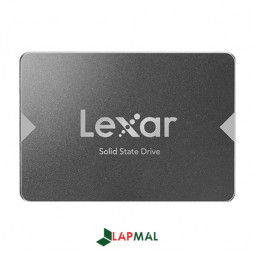
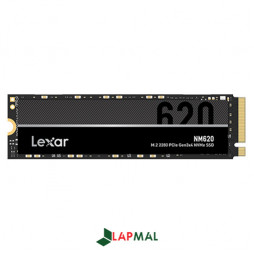
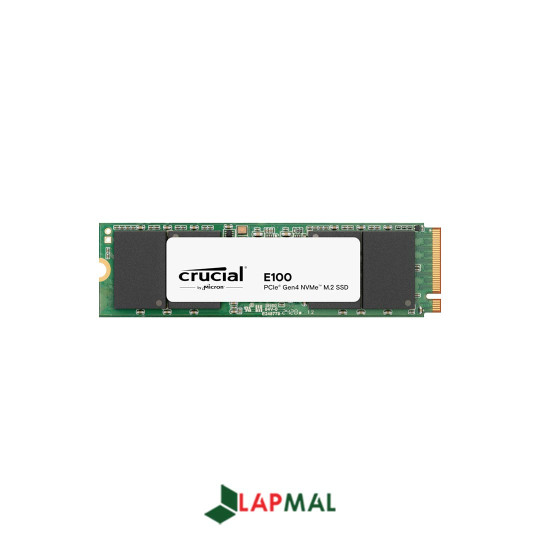
اگر هارد لپ تاپ شما از نوع HDD است، تعویض آن با هارد SSD مهم ترین و مؤثرترین راهکار سخت افزاری برای افزایش سرعت لپ تاپ است. با نصب یک SSD از نوع SATA یا NVMe (بسته به پشتیبانی مادربرد لپ تاپ) به عنوان درایو اصلی سیستم عامل «سرعت بالا آمدن ویندوز، لود شدن نرم افزارها و انتقال فایل ها» تا چندین برابر افزایش می یابد.
افزایش ظرفیت رم
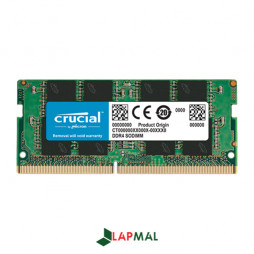
افزودن یک ماژول رم مشابه با رم فعلی لپ تاپ یا نصب یک رم جدید با ظرفیت بالاتر از رم فعلی، به سیستم عامل اجازه می دهد نرم افزارهای بیشتری را به صورت همزمان و بدون تأخیر اجرا کند.
دوراهی: بررسی ارزش ارتقای لپ تاپ قدیمی در برابر خرید لپ تاپ جدید 🤔
از آنجایی که همه ی لپ تاپ ها عمر مفید محدودی دارند، هر لپ تاپی ارزش ارتقا را ندارد! تصمیم گیری برای اینکه آیا باید لپ تاپ قدیمی خود را ارتقا دهید یا به فکر خرید یک لپ تاپ جدید باشید، به شدت به توجیه اقتصادی و شدت محدودیت های سخت افزاری وابسته است.
![از آنجایی که همه ی لپ تاپ ها عمر مفید محدودی دارند، هر لپ تاپی ارزش ارتقا را ندارد! تصمیم گیری برای اینکه آیا باید لپ تاپ قدیمی خود را ارتقا دهید یا به فکر خرید یک لپ تاپ جدید باشید، به شدت به توجیه اقتصادی و شدت محدودیت های سخت افزاری وابسته است.]()
💭 چه زمانی ارتقای لپ تاپ منطقی و اقتصادی است؟
1. قدیمی بودن هارد
اگر پردازنده لپ تاپ شما همچنان قدرت پردازشی مناسبی دارد و این هارد HDD است که باعث کندی لپ تاپ شما شده است، خرید یک هارد SSD اقتصادی و منطقی تر است و باعث افزایش سرعت لپ تاپ شما می شود.
![برای خرید انواع اس اس دی اینترنال کلیک کنید]()
2. کمبود رم در لپ تاپ های نسبتاً جدید
اگر پردازنده لپ تاپ شما نسبتاً مدرن است و تنها مشکل لپ تاپ پر شدن رم آن در انجام همزمان کارهاست، یعنی شما ظرفیت مناسب رم لپ تاپ خود را به درستی شناسایی نکرده اید و افزودن یک ماژول رم اقدام کاملاً توجیه پذیری است.
💭 چه زمانی ارتقای لپ تاپ منطقی نیست و باید لپ تاپ جدید خرید؟
1. قدیمی بودن پردازنده و مادربرد
اکثر پردازنده های لپ تاپ به صورت آنبورد (لحیم شده روی مادربرد) هستند و امکان تعویض آن ها وجود ندارد. اگر پردازنده لپ تاپ شما از نسل های بسیار قدیمی است، ارتقای رم یا SSD تأثیر چندانی روی افزایش سرعت لپ تاپ در زمان اجرای نرم افزارهای جدید ندارد.
2. عبور هزینه ارتقا از بیش از 50 تا 30 درصد ارزش کل لپ تاپ
اگر مجموع هزینه ارتقای رم، تعویض هارد و باتری و سرویس سیستم خنک کننده لپ تاپ به مبلغی نزدیک به نصف قیمت فعلی لپ تاپ برسد، صرف این هزینه برای لپ تاپی که عمر مفید آن تقریباً تمام شده است؛ منطقی نیست.
4 راهکار متداول اما غیر مفید برای افزایش سرعت لپ تاپ 🚫
مقالات مختلف در اینترنت ترفندها و روش های گوناگونی را برای بهبود عملکرد ویندوز معرفی می کنند، اما برخی از این روش ها نه تنها تأثیری روی افزایش سرعت لپ تاپ ندارند، بلکه در برخی از مواقع باعث آسیب رسیدن به فایل های مهم سیستم عامل نیز می شوند. 4 مورد از متداول ترین این راهکارها از نظر کارشناسان بخش فنی لپ مال عبارتند از:
![4 راهکار متداول اما غیر مفید برای افزایش سرعت لپ تاپ: نصب نرم افزارهای بهینه سازی، دستکاری و پاکسازی رجیستری ویندوز، یکپارچه سازی درایوهای SSD، استفاده از قابلیت ReadyBoost]()
1. نصب نرم افزارهای بهینه سازی
نرم افزارهایی بهینه سازی مانند: «CCleaner» نه تنها باعث افزایش سرعت لپ تاپ نمی شوند؛ بلکه با اجرای مداوم در پس زمینه و اشغال منابع پردازنده و رم، به خودی خود باعث کندتر شدن سرعت لپ تاپ می شوند. به همین دلیل پیشنهاد می شود برای حذف فایل های غیرضروری از ابزارهای داخلی ویندوز، که در ابتدای این مطلب به آن ها پرداختیم، استفاده کنید.
2. دستکاری و پاکسازی رجیستری ویندوز
دستکاری رجیستری هیچ گونه تأثیری روی سرعت پردازشی سیستم ندارد؛ بلکه در صورت پاک شدن اشتباه یک System Registry Key، فایل های سیستمی ویندوز خراب شده و خطای صفحه آبی مرگ (BSOD) نمایش داده می شود.
3. یکپارچه سازی درایوهای SSD
قابلیت یکپارچه سازی (Defrag) برای مدیریت داده ها روی صفحات مغناطیسی هاردهای HDD طراحی شده و ویندوز هاردهای SSD را به صورت خودکار با استفاده از دستور TRIM بهینه سازی می کند. به همین دلیل یکپارچه سازی درایوهای هارد SSD هیچ گونه تأثیری روی افزایش سرعت لپ تاپ نداشته؛ بلکه با افزایش تعداد فرآیندهای نوشتن روی SSD، باعث استهلاک و کاهش طول عمر هارد می شود.
4. استفاده از قابلیت ReadyBoost
قابلیت ReadyBoost یک قابلیت قدیمی ویندوز است که اجازه می دهد از یک فلش USB به عنوان رم برای ویندوز استفاده شود. با این حال لازم است بدانید که این قابلیت برای سیستم های قدیمی و ضعیف در گذشته طراحی شده و برای افزایش سرعت لپ تاپ های مدرنی که به رم بیشتر از 4 گیگابایتی و SSD مجهز هستند، کاربردی ندارد.
جمع بندی 📝
کندی سرعت لپ تاپ همواره با صرف هزینه های سنگین برطرف نمی شود! کارشناسان فنی لپ مال پیشنهاد می کنند تا در نخستین گام برای افزایش سرعت لپ تاپ، با استفاده از ابزار Task Manager ویندوز، قطعه ای که گلوگاه سیستم شما شده است را شناسایی کنید. در صورتیکه مشکل مقطعی بود و به زیر فشار بودن پردازنده و کارت گرافیک ارتباط داشت، راهکارهای رایگان دسته ی اول و دوم ذکر شده در این مطلب مانند: «آزادسازی فضای درایو ویندوز، مدیریت نرم افزارهای استارت آپ و تنظیمات مصرف انرژی» می توانند در افزایش سرعت لپ تاپ به شما کمک کنند. اما در صورتیکه هارد HDD یا کمبود ظرفیت رم باعث کندی لپ تاپ شما باشند، جایگزینی SSD و ارتقای رم تنها راهکار مؤثر برای افزایش سرعت لپ تاپ خواهند بود. با این حال توصیه می کنیم تا پیش از هرگونه اقدام، توجیه اقتصادی را مد نظر داشته باشید و در صورتیکه هزینه ارتقا و تعمیرات از بیش از نصف ارزش کلی لپ تاپ قدیمی تان عبور کرد، به خرید یک لپ تاپ جدید فکر کنید. در نهایت پیشنهاد می کنیم از راهکارهای غیرمفید مانند: «نصب نرم افزارهای Cleaner و دستکاری رجیستری ویندوز» خودداری کنید.
![برای مشاوره خرید رایگان کلیک کنید]()
نویسنده: رویا کثیری













هیچ نظر یا دیدگاهی برای این محصول ثبت نشده.