حتماً برای شما هم پیش آمده که در هنگام دانلود بازی های محبوب اما حجیمی همچون: «Overwatch، The Last of Us، Resident Evil، Fortnite، Final Fantasy یا Elden Ring» با کندی سرعت دانلود پلی استیشن 5 خود مواجه و از طولانی شدن فرآیند دانلود خسته شده باشید. اما آیا هیچگونه راه حلی برای رفع مشکل کندی سرعت دانلود بازی ها در PS5 وجود دارد؟
در این مطلب از لپ مال، ضمن بررسی مختصر متوسط سرعت دانلود پلی استیشن 5 در جهان و نحوه اندازه گیری سرعت دانلود این کنسول بازی محبوب، موثرترین راهکارهای سخت افزاری و نرم افزاری برای افزایش سرعت دانلود بازی در پلی استیشن 5 بر اساس نظرات کارشناسان خبره و تجربیات گیمرهای ایرانی را با شما در میان خواهیم گذاشت. همچنین اگر که در عملکرد کلی و اجرای بازی ها در PlayStation 5 خود ضعفی مشاهده می کنید، پیشنهاد می کنیم که راهکارهای بهبود عملکرد پلی استیشن 5 را نیز مطالعه کنید تا راهکارهای کاربردی را به خوبی بدانید.
![مشاهده لیست قیمت کنسول بازی]()
متوسط سرعت دانلود پلی استیشن 5 در جهان
همان طور که می دانید سرعت دانلود بازی ها در انواع مختلف پلی استیشن 5، در وهله اول به سرعت دانلود ارائه شده توسط شرکت خدمات دهنده اینترنت (ISP) وابستگی دارد. علاوه بر این، جالب است بدانید که فاصله جغرافیایی تا نزدیک ترین CDN (شبکه توزیع محتوا) سونی نیز روی سرعت دانلود بازی ها در PS5 تاثیرگذار است! به همین دلیل سرعت دانلود پلی استیشن 5 در مناطق جغرافیایی مختلف (کشور، شهر، محله) متفاوت از یکدیگر است.
اما کدام کشورها دارای بهترین «متوسط سرعت دانلود پلی استیشن 5» در سراسر جهان هستند و در این جدول، ایران در چه رتبه ای قرار می گیرد؟
|
رتبه جهانی
|
کشور
|
متوسط سرعت دانلود پلی استیشن 5 (مگابیت بر ثانیه)
|
|
1
|
سنگاپور
|
406.14
|
|
2
|
شیلی
|
360.89
|
|
3
|
هنگ کنگ
|
343.36
|
|
4
|
امارات متحده عربی
|
343.28
|
|
5
|
فرانسه
|
332.74
|
|
144
|
ایران
|
18.0
|
چگونه سرعت دانلود پلی استیشن 5 خود را به دست آوریم؟
پیش از ارائه راهکارهای افزایش سرعت PS5 توصیه می کنیم در ابتدا سرعت دانلود کنسول خود را به دست آورید. در این شرایط می توانید با وسعت دید بهتری به این معضل نگاه کرده و میزان تاثیرگذاری هر یک از راهکارهای ارائه شده در این مطلب را نیز بسنجید.
برای به دست آوردن سرعت دانلود پلی استیشن 5 کافی است مراحل زیر را طی کنید:
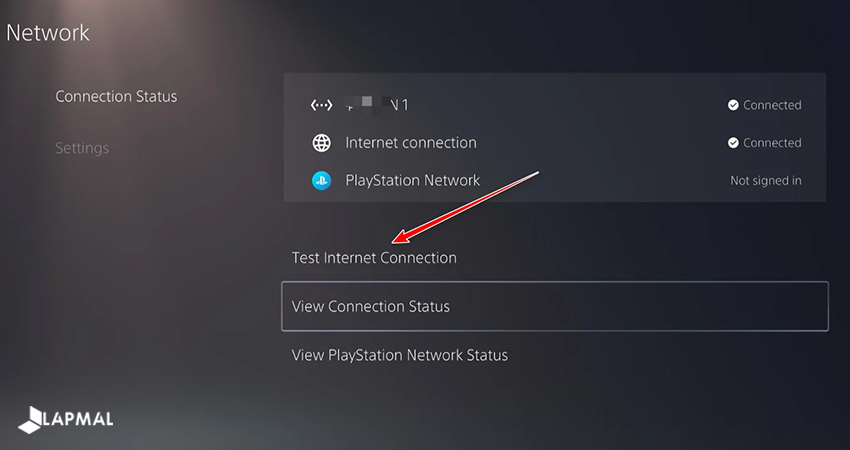
1. کنسول را روشن کرده و به منوی «Settings» بروید.
2. گزینه «Network» و سپس «Test Internet Connection» را انتخاب کرده تا سرعت دانلود کنسول خود را مشاهده کنید.
پلی استیشن بهتر است یا ایکس باکس
14 راه حل کاربردی برای افزایش سرعت دانلود پلی استیشن 5
همانطور که در بخش قبل مشاهده کردید، ایران به واسطه «فراهم نبودن زیرساخت های فیبر نوری (FTTH) در تمامی شهرها و مناطق، عدم میزبانی از سرورهای اصلی پلی استیشن (PSN)، نبود قرار میان ISP های ایران با سونی برای Peering مستقیم، محدودیت استفاده از پروتکل HTTP/2 و …» متوسط سرعت دانلود بسیار پایینی داشته و در جمع 181 کشور جهان در رتبه 144 قرار دارد. به همین دلیل کندی سرعت دانلود پلی استیشن 5 مسئله عجیب و غریبی نبوده و اکثر گیمرهای ایرانی با این معضل دست و پنجه نرم می کنند.
اما چگونه می توان با وجود این معضلات، سرعت دانلود PS5 را افزایش داد و آن را به حداکثر سرعت دانلود ارائه شده از سوی ISP نزدیک کرد؟ در این بخش به بررسی موثرترین راهکارهای افزایش سرعت دانلود پلی استیشن 5 در ایران خواهیم پرداخت.
- کاهش فاصله مودم/ روتر با کنسول
مودم یا روتر، فارغ از محل قرارگیری، همواره تحت احاطه موانع و اشیاء مختلفی همچون: «دیوار، مبلمان و …» قرار داشته که این مسئله قدرت سیگنال Wi-Fi آن را به طرز قابل توجهی کاهش می دهد. از این رو توصیه می کنیم محل قرارگیری مودم را تغییر داده و به مکانی نزدیک و در برداری موازی با کنسول قرار دهید.
· نکته:
در صورتیکه مودم در محل فعلی خود بهترین پوشش اینترنت را ارائه می دهد توصیه می کنیم به جای انتقال مودم، محل قرارگیری کنسول را به مکانی نزدیک تر به مودم تغییر دهید.
- بهینه سازی تنظیمات Wi-Fi مودم/ روتر
به طور کلی بهینه سازی تنظیمات Wi-Fi مودم/ روتر و انطباق تنظیمات آن با نیازهای کنسول، می تواند سرعت دانلود بازی پلی استیشن 5 را به طرز قابل توجهی افزایش دهد.
برای بهینه سازی تنظیمات Wi-Fi پلی استیشن 5 لازم است از مراحل زیر پیروی کنید:
1. منوی تنظیمات (Settings) پلی استیشن 5 را باز کنید.
2. به بخش «Network» رفته و گزینه «Test Internet Connection» را انتخاب کنید. در این بخش می توانید سرعت فعلی اتصال اینترنت کنسول خود را مشاهده کنید.
![بهینه سازی تنظیمات Wi-Fi مودم/ روتر]()
پیش از طی کردن مراحل آتی لازم است در ابتدا به صورت مختصر به مبحث «پهنای باند» بپردازیم. در حال حاضر درصد قابل توجهی از مودم و روترها در قالب 2 پهنای باند «2.4 گیگاهرتزی» و «5 گیگاهرتزی» عملکرد خود را ارائه می دهند. اما این دو پهنای باند چه تفاوتی با یکدیگر دارند؟
به صورت خلاصه می توان گفت که باند «5 گیگاهرتزی» به دلیل دربرداشتن تراکم کمتری از کاربران، قادر به ارائه سرعت اینترنت بالاتری است. به همین دلیل استفاده از باند 5 گیگاهرتزی مودم/ روتر به عنوان یک راهکار کلیدی برای افزایش سرعت دانلود پلی استیشن 5 در نظر گرفته می شود. برای تغییر باند پلی استیشن 5 از دستورالعمل زیر پیروی کنید:
1. به منوی Settings پلی استیشن 5 مراجعه و زیرمنوی «Network» را انتخاب کنید.
2. در این زیرمنو، گزینه «WiFi settings» را انتخاب کرده و نام مودم خود را پیدا کنید.
3. سپس با کلیک کردن روی نام مودم خود، گزینه «5GHz» را فعال سازی کنید.
· نکته:
باند «5 گیگاهرتزی» از برد کمتری نسبت به باند «2.4 گیگاهرتزی» برخوردار بوده و شعاع جغرافیایی کمتری را پوشش می دهد. به همین دلیل در صورت فعال سازی باند «5 گیگاهرتزی» لازم است برای افزایش سرعت اینترنت مودم را جا به جا کرده و در نزدیکی کنسول قرار دهید.
- تغییر شیوه اتصال به اینترنت
در حالیکه اتصال Wi-Fi مزایای فراوانی را با خود به همراه دارد، با این حال بدون شک می توان گفت که اتصال سیمی (کابلی) نسبت به اتصال Wi-Fi از «سرعت و پایداری» بالاتری برخوردار است! در جدول زیر سرعت دانلود برای 3 بازی محبوب «Apex Legends، Splitgate و Destiny 2» را در حالت شیوه اتصال Wi-Fi و شیوه اتصال کابلی «LAN» و تفاوت هر شیوه با دیگری را مشاهده می کنید:
|
سرعت/ زمان دانلود
|
سرعت کلی دانلود (مگابیت بر ثانیه)
|
زمان دانلود Splitgate 14.58GB
|
زمان دانلود Apex Legends 54.66GB
|
زمان دانلود Destiny 2 90.97GB
|
|
شیوه اتصال
|
|
اتصال Wi-Fi
|
351.3
|
6 دقیقه
|
26 دقیقه
|
43 دقیقه
|
|
اتصال LAN
|
414.8
|
5 دقیقه
|
18 دقیقه
|
28 دقیقه
|
|
بهبود LAN نسبت به Wi-Fi
|
%18.1
|
%16.7
|
%30.8
|
%34.9
|
همانطور که در جدول بالا مشاهده می کنید، اتصال LAN در دانلود بازی های حجیم به طرز چشمگیری نسبت به اتصال Wi-Fi سریع تر است. به همین دلیل پیشنهاد می کنیم تا در صورت عدم دستیابی به نتیجه دلخواه پس از اعمال راهکارهای پیشین پلی استیشن 5 را از طریق کابل اترنت مدرن، ترجیحاً از سری های جدید مانند: «Cat6 یا Cat6a»، به مودم متصل کنید.
برای استفاده از شیوه اتصال کابلی کافی است از مراحل زیر پیروی کنید:
1. پس از روشن کردن پلی استیشن 5، به منوی Settings مراجعه کنید.
2. در این منو، گزینه «Network» و سپس زیرمنوی «Settings» را انتخاب کنید.
3. در این زیرمنو، به ترتیب گزینه های «Set Up Internet Connection» و «Set Up Wired LAN» را انتخاب کرده و در نهایت گزینه «Connect» را تایید کنید.
· نکته:
در صورت نزدیک نبودن مودم به پلی استیشن 5، برای کاهش فاصله، می توانید از اتصالات گسترشی همچون: «آداپتورهای پاورلاین مانند MoCA» بهره ببرید.
- مدیریت دانلودها
همان طور که می دانید کنسول های بازی مانند: «پلی استیشن 5» اساساً برای مالتی تسکینگ (در این حوزه، به معنای دانلود همزمان چند بازی) طراحی نشده اند. به همین دلیل، فارغ از وسوسه برانگیزی مالتی تسکینگ، توصیه می کنیم به هیچ عنوان چندین بازی را به صورت همزمان با یکدیگر دانلود نکرده و پهنای باند مودم را اشغال نکنید.
در همین راستا پیشنهاد می کنیم همواره بازی های دلخواه خود را به صورت «تک به تک» و در حالت «Rest Mode» دانلود کنید. در این حالت، کنسول در زمان عدم استفاده از آن، بدون نیاز به تحمل بار کاری مضاعف به صورت اختصاصی روی «دانلود بازی» تمرکز کرده و به این ترتیب بازی سریع تر دانلود می شود.
برای فعال سازی حالت «Rest Mode» می توانید از دستورالعمل ذیل پیروی کنید:
1. به منوی Settings مراجعه کرده و گزینه های «System» و «Power Saving» را انتخاب کنید.
2. در این زیرمنو، گزینه «Features Available in Rest Mode» را انتخاب کرده و از فعال بودن گزینه «Stay Connected to the Internet» اطمینان حاصل کنید.
- بازی نکردن در هنگام دانلود و مدیریت نرم افزارهای پس زمینه
همانطور که می دانید در زمان بازی کردن به صورت آنلاین، بخش قابل توجهی از سرعت کلی اینترنت به گیمینگ اختصاص داده می شود. علاوه بر این، سونی سیستم عامل کنسول را با اولویت اصلی «ارائه بهترین تجربه کاربری» طراحی کرده است. به این ترتیب در صورت باز بودن یک بازی در پس زمینه، حتی در صورت عدم استفاده از آن، در هنگام دانلود یک بازی جدید سیستم عامل به صورت خودکار با محدود کردن پهنای باند شبکه و توان پردازشی ورودی/خروجی (I/O) تلاش می کند تا از وقوع لگ و تأخیر جلوگیری کند. به همین دلیل توصیه می شود برای تسریع فرآیند دانلود بازی های پلی استیشن 5، در هنگام دانلود بازی جدید، با کنسول بازی نکرده و از تمامی نرم افزارهای بلااستفاده نیز خارج شوید.
- متوقف کردن و آغاز مجدد بازی های در حال دانلود
حتماً برای شما پیش آمده که در هنگام دانلود بازی، فرآیند دانلود به صورت خودکار متوقف شود یا درصد میزان دانلودشده روی یک مقدار مشخص ثابت باقی بماند. این اتفاق عموماً در زمان قطعی یا کندی اینترنت رخ می دهد. با این حال جالب است بدانید که پس از برطرف شدن این مشکل پلی استیشن 5 پس از برقراری مجدد اتصال اینترنت به منظور حفظ پایداری فرآیند دانلود، سرعت دانلود را کاهش می دهد. این پدیده که گلوگاه دانلود نام دارد، با استفاده از راهکار زیر رفع می شود:
1. بازی در حال دانلود را انتخاب کرده و وضعیت آن را به «Pause» تغییر دهید.
2. سپس سریعاً وضعیت بازی متوقف شده را به «Resume» تغییر دهید.
در پی این اقدام، کنسول مجبور به اتصال مجدد به سرور دانلود شده و ممکن است سرعت دانلود بازی کمی افزایش یابد.
- به روزرسانی نرم افزاری پلی استیشن 5
به روزرسانی سیستم عامل کنسول یکی از ساده اما کمتر گفته شده ترین راهکارهای افزایش سرعت دانلود پلی استیشن 5 است. به طور کلی سونی در هر به روزرسانی سیستم عامل با رفع اشکالات نرم افزاری و ارائه بهینه سازی ها و قابلیت های جدید تلاش می کند تجربه کاربری بهتری را برای گیمرها رقم بزند. به همین دلیل توصیه می شود همواره از نسخه به روزشده سیستم عامل کنسول خود استفاده کنید.
برای تنظیم به روزرسانی خودکار سیستم عامل کافی است از مراحل زیر پیروی کنید:
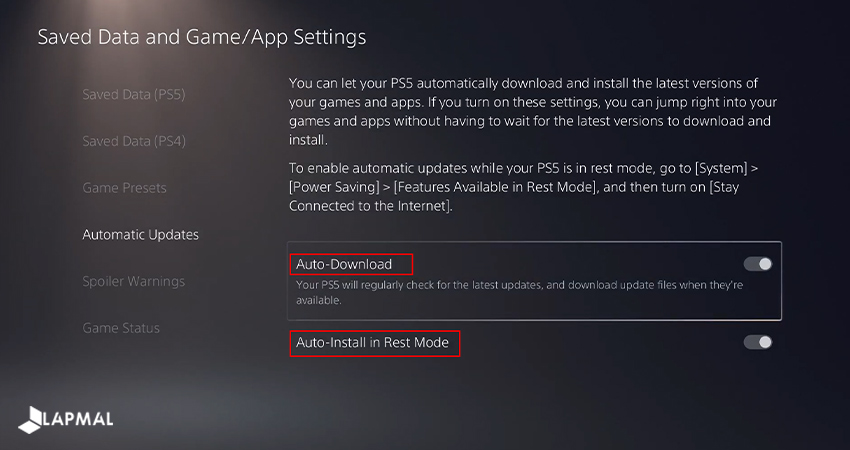
1. به منوی «Settings» کنسول رفته و گزینه «Saved Data and Game/App Settings» را انتخاب کنید.
2. سپس گزینه «Automatic Updates» را انتخاب کنید. در این مرحله مطمئن شوید که هر دو گزینه «Auto-Download» و «Auto-Install in Rest Mode» فعال باشند.
![به روزرسانی نرم افزاری پلی استیشن 5]()
- ارتقای حافظه داخلی پلی استیشن 5
گرچه حافظه داخلی پلی استیشن به صورت مستقیم تاثیر بر سرعت اینترنت شما ندارد، اما می تواند بخاطر پر بودن حافظه، پراکندگی فایل ها در فضای ذخیره سازی و یا همزمانی چندین دستور اجرایی باعث کاهش سرعت دریافت فایل ها شود و در نتیجه بازی ها با سرعت کمتری دانلود شوند؛ به همین جهت ارتقا و خرید SSD برای PS5 می تواند یک راهکار کارآمد باشد که تا با ارائه گنجایش بیشتر راه را برای بازی های جدید باز کند.
- به روزرسانی فریمور مودم/ روتر
علاوه بر سونی، سازنده مودم/ روتر نیز به روزرسانی های نرم افزاری منحصر به فردی را برای مودم/ روترهای خود منتشر می کنند. به همین دلیل توصیه می شود تا علاوه بر به روزرسانی سیستم عامل پلی استیشن 5، از به روز بودن فریمور مودم/ روتر خود نیز اطمینان حاصل کنید.
برای این کار کافی است از دستورالعمل زیر پیروی کنید:
1. در مرورگر لپ تاپ یا گوشی خود با تایپ کردن IP مودم (عموماً به فرم 192.168.1.1) و ورود نام کاربری و رمز عبور ادمین، به صفحه تنظیمات مودم وارد شوید.
2. بسته به نوع مودم/ روتر، روی یکی از گزینه های «Advanced Settings ،Management یا System Tools» کلیک کنید.
3. به دنبال گزینه «Check یا Check for Update» بگردید و در صورت مشاهده روی آن کلیک کنید. پس از این اقدام در صورت ارائه به روزرسانی از سوی سازنده مودم/ روتر، فریمور به صورت خودکار به نسخه جدید به روزرسانی می شود.
- تغییر پیکربندی شبکه (DNS)
سیستم DNS تبدیل کننده اسامی وبسایت ها به IP است. در حالت پیشفرض پلی استیشن 5 برای ارائه عملکرد از سرور پیشنهادشده توسط ارائه دهنده خدمات اینترنت (ISP)، که عموماً به شکل «192.168.1.254» نمایش داده شده و لزوماً همواره سریع ترین اتصال را ارائه نمی دهد، استفاده می کند. به همین دلیل توصیه می کنیم تا برای افزایش سرعت دانلود پلی استیشن 5، با پیروی از دستورالعمل های زیر تنظیمات DNS کنسول خود را تغییر دهید:
1. به منوی Settings پلی استیشن 5 مراجعه کرده و به ترتیب گزینه های «Network» و «Settings» را انتخاب کنید.
2. در زیرمنوی جدید، گزینه «Set Up Internet Connection» و نوع آن ( Wi-Fi یا LAN) را انتخاب کرده و گزینه «Custom» را تایید کنید.
3. اکنون لازم است تا DNS اصلی (Primary) و DNS ثانویه (Secondary) موردنظر خود را ثبت کنید. اما کدام DNS ها سرعت دانلود PS5 را افزایش می دهند؟
بهترین DNS برای پلی استیشن 5
مشخصات برخی از قدرتمندترین و بهترین سرویس دهندگان DNS برای PS5 در سال 2026 به شرح زیر است:
|
سرویس دهنده DNS
|
ویژگی منحصر به فرد
|
DNS اصلی
|
DNS ثانویه
|
|
Cloudflare
|
سریع ترین DNS عمومی جهان
|
1.1.1.1
|
1.0.0.1
|
|
Google
|
پایدارترین DNS عمومی با گسترده ترین شبکه سرور در جهان
|
8.8.8.8
|
8.8.4.4
|
|
UltraDNS
|
اتصال پایدار برای دانلود بازی های حجیم
|
156.154.70.2
|
156.154.71.2
|
|
NTT
|
افزایش چشمگیر سرعت دانلود
|
129.250.35.250
|
129.250.35.251
|
|
OpenDNS
|
افزایش سرعت دانلود و بهبود پینگ
|
208.67.222.222
|
208.67.220.220
|
|
الکترو
|
DNS ایرانی برای افزایش سرعت دانلود
|
78.157.42.100
|
78.157.42.101
|
در جدول زیر نیز سرعت دانلود پلی استیشن 5 در DNS های مختلف را مشاهده می کنید:
|
سرویس دهنده DNS
|
سرعت دانلود (مگابیت بر ثانیه)
|
|
ISP در شیوه اتصال Wi-Fi
|
243.9
|
|
ISP در شیوه اتصال LAN
|
408.1
|
|
Cloudflare
|
286.7
|
|
Google
|
427.2
|
|
UltraDNS
|
94.8
|
|
NTT
|
96.5
|
|
OpenDNS
|
89.4
|
|
الکترو
|
91.2
|
همان طور که در جدول فوق مشاهده می کنید پس از DNS معمولی ISP در شیوه اتصال کابلی، DNS سرویس گوگل بالاترین سرعت دانلود را در میان DNS های معرفی شده، ارائه می دهد.
با این حال جالب است بدانید که عملکرد DNS تنها به افزایش سرعت دانلود محدود نمی شود. اکثر گیمرهای ایرانی برای رفع محدودیت های ناشی از تحریم های اعمال شده بر ایران و بهبود تجربه گیمینگ خود، از DNS های داخلی استفاده می کنند.
مشخصات برخی از بهترین DNS های داخلی برای استفاده از پلی استیشن 5 و عبور از محدودیت ها و دور زدن تحریم ها به شرح زیر است:
|
سرویس دهنده DNS داخلی
|
ویژگی متمایزکننده
|
DNS اصلی
|
DNS ثانویه
|
|
رادار
|
عبور از تحریم ها و ثبت سرویس گیمینگ
|
10.202.10.10
|
10.202.10.11
|
|
403 آنلاین
|
دور زدن تحریم ها
|
10.202.10.202
|
10.202.10.102
|
|
شکن
|
دور زدن تحریم ها
|
178.22.122.100
|
185.51.200.2
|
|
بگذر
|
رفع محدودیت ها
|
185.55.226.26
|
185.55.225.25
|
|
شلتر
|
مناسب استفاده در زمان شلوغی شبکه و دور زدن تحریم ها
|
91.92.250.185
|
91.92.244.233
|
- اولویت بندی PS5 با استفاده از قابلیت QoS مودم/ روتر
در حال حاضر درصد قابل توجهی از مودم/ روترهای مدرن، با ارائه قابلیت «QoS» امکان ایجاد اولویت بندی برای سرویس دهی به دستگاه های متصل به خود را در اختیار کاربران قرار می دهند. از این رو، در صورت پشتیبانی مودم از این قابلیت، می توانید با مراجعه به بخش «QoS» در پنل تنظیمات مودم آدرس IP پلی استیشن 5 خود را در اولویت بالاتری نسبت به سایر دستگاه های متصل به مودم (گوشی، تبلت، لپ تاپ و …) قرار دهید.
برای قرار دادن پلی استیشن 5 در اولویت بالا در مودم/ روتر کافی است از مراحل زیر پیروی کنید:
1. به منوی تنظیمات مراجعه و گزینه «Connection Status» را انتخاب کنید. در این بخش به دنبال آدرس اختصاصی PS5 یا همان MAC address باشید و آن را به خاطر سپارده یا یادداشت کنید.
2. در مرورگر لپ تاپ یا گوشی خود با تایپ کردن IP مودم و ورود نام کاربری و رمز عبور ادمین، به صفحه تنظیمات مودم وارد شوید.
3. پس از ورود به صفحه تنظیمات، به دنبال عبارت «QoS settings» بگردید. توجه داشته باشید که تنها برخی از مودم ها از این قابلیت پشتیبانی کرده و عدم مشاهده این قابلیت به منزله عدم پشتیبانی مودم از QoS است.
4. در بخش «QoS settings» آدرس MAC پلی استیشن 5 خود که در مرحله اول به خاطر سپرده بودید، را یافته و «Priority» آن را روی حالت «Highest یا Maximum» قرار دهید.
- فعال سازی قابلیت UPnP
قابلیت UPnP یکی از ساده ترین شیوه های تغییر نوع NAT برای افزایش سرعت دانلود پلی استیشن 5 است. این قابلیت به کنسول اجازه می دهد تا به هر یک از پورت های موردنظر خود در روتر برای انتقال سریع تر داده ها، دسترسی داشته باشد. برای فعال سازی این قابلیت کافی است از دستورالعمل زیر پیروی کنید:
1. در مرورگر لپ تاپ یا گوشی خود IP مودم را تایپ کرده و با ورود نام کاربری و رمز عبور ادمین، به صفحه تنظیمات مودم وارد شوید.
2. به بخش «Advanced» یا «Network» مراجعه کرده و گزینه «UPnP» را بیابید.
3. تیک گزینه «UPnP» را روی حالت «Enable» قرار دهید.
4. کنسول را راه اندازی مجدد (Restart) کنید.
- ارتقا مودم
در صورتیکه هیچ یک از راهکارهای فوق در افزایش سرعت دانلود پلی استیشن 5 شما تاثیرگذار نبود و سرعت بالای ارائه شده توسط ISP خود مطمئن بودید، این احتمال وجود دارد که مودم شما قدیمی و کم توان باشد.
به طور کلی مودم با استفاده از پردازنده خود به مدیریت داده ها می پردازد. در مودم های قدیمی این پردازنده کوچک در زمان دانلود کردن فایل های حجیم با PS5، قادر به مدیریت حجم کاری بالا نبوده و به سرعت داغ می شود. در نتیجه مودم برای حفظ ایمنی و جلوگیری از ورود آسیب به خود و محیط اطراف خود، سرعت دانلود را کاهش می دهد. اما چه زمانی می توان گفت که یک مودم قدیمی و عامل تاثیرگذار بر کندی سرعت دانلود این کنسول بازی است؟
1. پشتیبانی مودم از استانداردهای قدیمی نظیر: «Wi-Fi 4»
2. بهره مندی مودم از پورت LAN قدیمی (Fast Ethernet)
3. گذشت بیش از 4 سال از خرید مودم
4. کمتر بودن سرعت دانلود کنسول در زمان اتصال با LAN نسبت به سرعت دانلود در سایر سیستم ها (کامپیوتر دسکتاپ، لپ تاپ و …)
5. داغ شدن و خاموشی مودم پس از آغاز فرآیند دانلود بازی های حجیم
اگر هر یک از 5 مورد فوق مشمول مودم شما می شوند، زمان خرید یک مودم جدید و به روز فرا رسیده است. همچنین در صورتیکه با محدودیت مالی مواجه نیستید و مساحت منزل شما بسیار زیاد است، می توانید برای بهبود تجربه کاربری خود، مودم های مخصوص گیمینگ یا سیستم های Wi-Fi Mesh را خریداری کنید.
![پلی استیشن 5]()
- تغییر ISP
در صورت اعمال تمامی راهکارهای مذکور و برجا ماندن معضل کندی سرعت دانلود پلی استیشن 5 توصیه می کنیم به تغییر ISP خود فکر کنید. در این راستا می توانید با استفاده از خدمات «امکان سنجی و تست سرعت» یا «دریافت مشاوره از کارشناسان خبره» سازمان مخابرات ایران و اپراتورهای معتبر در بستر فیبر نوری، با راحتی بیشتری به برترین ISP محل سکونت خود دست یابید.
کلام پایانی
در نهایت فراموش نکنید که به واسطه عدم وجود زیرساخت های به روز شبکه، سرعت اینترنت در ایران نسبت به سایر کشورها بسیار پایین تر است. همچنین اکثر ارائه دهندگان اینترنت برای مدیریت پهنای باند کل شبکه و جلب رضایت تمامی کاربران خود، ترافیک مربوط به سرورهای گیمینگ یا دانلودهای حجیم را شناسایی و در ساعات اوج مصرف سرعت دانلود از آن ها را کاهش می دهند.
به همین دلیل در صورتیکه سرعت اینترنت شما تفاوت فاحشی با سرعت اینترنت همسایگان شما (که از ISP مشابه اینترنت دریافت می کنند) نداشته یا تنها در ساعات خاصی با کندی سرعت دانلود PS5 مواجه هستید، پیشنهاد می کنیم تا دست به اقدامات تخصصی و هزینه و زمان بری همچون: «تغییر NAT و ISP یا خرید مودم جدید» نزنید و از سایر راهکارهای ارائه شده در این مطلب بهره ببرید.
![مشاوره رایگان در لپ مال]()
نویسنده: رویا کثیری












هیچ نظر یا دیدگاهی برای این محصول ثبت نشده.