هر مانیتوری برای لپ تاپ شما مناسب نیست!
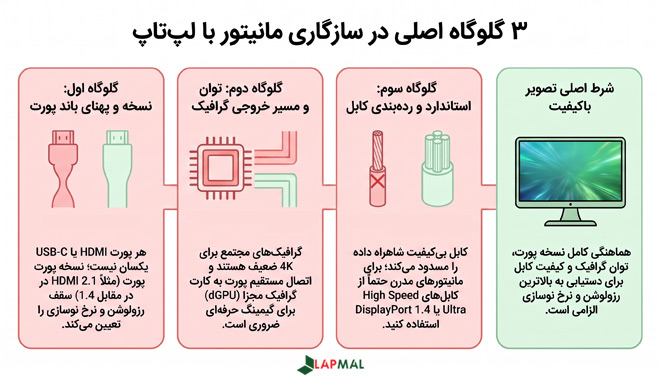
سازگاری مانیتور با لپ تاپ به 3 عامل کلیدی «نوع و نسخه پورت خروجی لپ تاپ»، «توان پردازنده گرافیکی و نحوه اتصال پورت به کارت گرافیک» و «استاندارد و کیفیت کابل رابط» وابسته است.
اما چرا این 3 عامل اهمیت دارند؟
تصور کنید که بعد از خرید یک مانیتور پرچمدار گران قیمت با نرخ نوسازی 144 هرتزی یا رزولوشن 4K، با هیجان آن را به لپ تاپ وصل کنید؛ اما متوجه شوید که نرخ نوسازی روی 60 هرتز گیر کرده یا رزولوشن تصویر از 1080p فراتر نمی رود! محدود شدن نرخ نوسازی یا رزولوشن نتیجه اصلی ناهماهنگی میان این 3 عامل است.
آنچه در این مطلب از لپ مال می خوانید:
· بررسی تخصصی 3 گلوگاه اصلی سازگاری مانیتور با لپ تاپ
· بررسی پهنای باند و نرخ نوسازی استاندارد برای رزولوشن های 1080p ،1440p و 4K
· معرفی راه حل های سریع برای 4 مشکل رایج در مانیتور ثانویه
· بررسی 7 نکته مهم برای خرید مانیتور برای لپ تاپ
· معرفی بهترین مانیتورهای 2026 برای لپ تاپ های «دانشجویی و اداری»، «گیمینگ» و «طراحی، تدوین و رندرینگ»
اگر به دنبال خرید یک مانیتور برای لپ تاپ خود هستید، اما نمی دانید که از کجا شروع کنید؛ در ادامه این راهنما با ما همراه باشید.
![خرید انواع مانیتور]()
گلوگاه اول: پورت خروجی تصویر؛ پهنای باند و استانداردهای ارتباطی
نسخه پورت لپ تاپ مهم ترین عامل تعیین کننده نرخ نوسازی و رزولوشن است؛ چرا که پهنای باند پورت خروجی تصویر مشخص می کند که لپ تاپ می تواند چه حجمی از داده های بصری را در هر ثانیه به مانیتور ثانویه انتقال دهد.
آیا HDMI بهترین پورت خروجی تصویر است؟
خیر. عملکرد پورت HDMI به نسخه استاندارد آن بستگی داشته و وجود فیزیکی پورت HDMI روی بدنه لپ تاپ، ضامن دریافت حداکثر نرخ نوسازی و رزولوشن از مانیتور ثانویه نیست! در جدول زیر مشخصات فنی نسخه های رایج استاندارد HDMI را مشاهده می کنید:
|
مشخصات فنی
|
حداکثر پهنای باند تئوری
(Gbps)
|
پهنای باند واقعی
(Gbps)
|
نرخ نوسازی در رزولوشن 1080p
(هرتز)
|
نرخ نوسازی در رزولوشن 1440p
(هرتز)
|
نرخ نوسازی در رزولوشن 4K
(هرتز)
|
|
نسخه HDMI
|
|
HDMI 1.4
|
10.2
|
8.16
|
120
|
75
|
30
|
|
HDMI 2.0 / 2.0b
|
18
|
14.4
|
240
|
144
|
60
|
|
HDMI 2.1 / 2.1b
|
48
|
42.6
|
240-360
|
240
|
120
|
آیا همه ی پورت های USB-C تصویر را منتقل می کنند؟
خیر، تمامی پورت های USB-C قادر به انتقال تصویر نیستند! انتقال سیگنال ویدیویی از پورت USB-C ملزم به پشتیبانی سخت افزاری پورت از پروتکل DisplayPort Alternate Mode (به اختصار DP Alt Mode) یا Thunderbolt (نسخه های 3، 4 و 5) است. به بیان دیگر، اگر پورت USB-C لپ تاپ از نوع Data Transfer یا Power Delivery باشد، هیچگونه تصویر یا سیگنالی به مانیتور منتقل نمی شود.
همه پورت های USB را بشناسید
چرا DisplayPort و Thunderbolt بهترین پورت برای خروجی تصویر هستند؟
پورت DisplayPort (خصوصاً نسخه های DP 1.4 و DP 2.1) با ارائه پهنای باند بالا، به عنوان استاندارد اصلی برای مانیتورهای حرفه ای و گیمینگ محسوب می شوند. در لپ تاپ های مجهز به پورت تاندربولت (نسخه 3 به بالا) یا پورت USB-C با DP Alt Mode، امکان انتقال سیگنال DisplayPort فراهم است و با کابل تبدیل Type-C به DisplayPort می توان از حداکثر نرخ نوسازی مانیتور ثانویه بهره برد.
چرا نباید به پورت VGA اهمیت بدهیم؟
پورت VGA به دلیل پشتیبانی نکردن از رزولوشن های مدرن و انتقال سیگنال ها به صورت آنالوگ باعث افت شدید کیفیت تصویر، عدم انتقال صدا و قفل شدن نرخ نوسازی روی 60 هرتز می شود. به همین دلیل توصیه می کنیم در هنگام خرید مانیتور برای لپ تاپ به هیچ عنوان پورت VGA (یا D-Sub) را معیار انتخاب خود قرار ندهید.
چطور نسخه دقیق پورت خروجی تصویر لپ تاپ خود را تشخیص دهیم؟
برای تشخیص نسخه پورت لپ تاپ خود می توانید از یکی از 2 روش زیر استفاده کنید:
1- جستجو مدل لپ تاپ در وبسایت رسمی سازنده و بررسی بخش Ports در صفحه مشخصات محصول
2- بررسی حروف و نمادهای حکاکی شده کنار پورت ها (حرف D برای DisplayPort، علامت ⚡ برای Thunderbolt و نماد DP/D برای USB-C)
گلوگاه دوم: توان کارت گرافیک لپ تاپ و مسیر خروجی تصویر
اگر لپ تاپ به به روزترین پورت های خروجی تصویر مجهز باشد اما پردازنده گرافیکی توان پردازش رزولوشن و نرخ نوسازی مانیتور ثانویه را نداشته باشد یا خروجی تصویر به گرافیک اشتباهی متصل باشد، امکان دریافت حداکثر کیفیت و نرخ نوسازی وجود ندارد.
نقش کارت گرافیک در عملکرد مانیتور ثانویه
کارت گرافیک مسئولیت پردازش و نمایش تمامی پیکسل های تصویر را بر عهده دارد. کارت های گرافیک مجتمع (iGPU) مانند سری: «UHD/Iris Xe» اینتل یا «Radeon Graphics» ای ام دی برای پردازش های سبک در رزولوشن 1080p با نرخ نوسازی 120 تا 60 هرتز بهینه سازی شده اند و در پردازش های سنگین در رزولوشن ها و نرخ های نوسازی بالاتر (مثلاً 4K در 120 هرتز) دچار افت شدید عملکرد می شوند. به همین دلیل برای دریافت خروجی با رزولوشن و نرخ نوسازی بالاتر، وجود یک کارت گرافیک مجزا (dGPU) قدرتمند الزامی است.
اگر لپ تاپ شما گرافیک مجزای قدرتمندی ندارد، کارت گرافیک اکسترنال (eGPU) یکی از راههای افزایش توان گرافیکی برای خروجی مانیتور است.
تأثیر اتصال پورت خروجی تصویر به گرافیک iGPU یا dGPU
در اکثر لپ تاپ ها پورت های خروجی تصویر مانند: «HDMI یا USB-C» به صورت مستقیم به گرافیک مجتمع پردازنده متصل هستند. اگر لپ تاپ به کارت گرافیک مجزا مجهز باشد، تصاویر پس از پردازش از مسیر گرافیک داخلی عبور کرده و به نمایش گذاشته می شوند. این مسئله باعث می شود که گرافیک مجتمع به سقف پهنای باند و نرخ نوسازی خود محدود شده و به مانیتور اجازه ندهد از حداکثر توان کارت گرافیک مجزا استفاده کند. در این شرایط اگر لپ تاپ به دکمه MUX یا Advanced Optimus مجهز و پورت خروجی آن مستقیماً به dGPU متصل باشد، می توان با تغییر تنظیمات، گرافیک مجتمع را دور زد و با کاهش لگ ورودی نرخ نوسازی بالاتری را دریافت کرد.
آیا G-Sync و FreeSync روی مانیتور متصل به لپ تاپ کار می کنند؟
بله، اما فعالسازی G-Sync و FreeSync روی مانیتور ثانویه به شرایط خاصی وابسته است. G-Sync معمولاً تنها روی پورت DisplayPort یا USB-C با قابلیت DP Alt Mode کار می کند. به همین دلیل اگر مانیتور را از طریق پورت HDMI ( فاقد استاندارد HDMI 2.1 و متصل به گرافیک مجتمع) متصل کنید، G-Sync روی کنترل پنل انویدیا ظاهر نمی شود. FreeSync اما انعطاف پذیری بیشتری داشته و علاوه بر DisplayPort، با اکثر پورت های HDMI 2.0 (به بالا) نیز سازگاری دارد.
![بررسی تخصصی 3 گلوگاه اصلی سازگاری مانیتور با لپ تاپ: گلوگاه اول: پورت خروجی تصویر؛ پهنای باند و استانداردهای ارتباطی گلوگاه دوم: توان کارت گرافیک لپ تاپ و مسیر خروجی تصویر گلوگاه سوم: استاندارد و رده بندی کابل های رابط]()
گلوگاه سوم: استاندارد و رده بندی کابل های رابط
کابل خروجی شاهراه اصلی انتقال داده ها است. اگر کابل رابط بی کیفیت باشد یا پهنای باند کافی را ارائه ندهد، پهنای باند کلی خروجی نیز به کمترین حد ممکن می رسد. کابل های اتصال بر اساس پهنای باند و استاندارد ساخت به شیوه زیر رده بندی می شوند:
انواع کابل های HDMI
· High Speed: پشتیبانی از پهنای باند 10.2 گیگابیت بر ثانیه | مناسب برای رزولوشن 1080p با نرخ نوسازی حداکثر 120 هرتز
· Premium High Speed: پشتیبانی از پهنای باند 18 گیگابیت بر ثانیه | مناسب برای رزولوشن 1440p با نرخ نوسازی حداکثر 144 هرتز
· Ultra High Speed: پشتیبانی از پهنای باند 48 گیگابیت بر ثانیه | مناسب برای رزولوشن 4K با نرخ نوسازی 120 هرتز (بدون فشرده سازی با پشتیبانی از HDMI VRR)
انواع کابل ها و مبدل های DisplayPort و Type-C
· کابل DisplayPort به DisplayPort: نسخه DP 1.2 با حداکثر پهنای باند 21.6 گیگابیت بر ثانیه | نسخه DP 1.4 با حداکثر پهنای باند 32.4 گیگابیت بر ثانیه و پشتیبانی از HBR3 | نسخه DP 2.1 با حداکثر پهنای باند 80 گیگابیت بر ثانیه
· کابل تبدیل USB-C به DisplayPort: مناسب لپ تاپ های دارای پورت USB-C با DP Alt Mode یا تاندربولت (پهنای باند به نسخه DisplayPort وابسته است)
· کابل های Thunderbolt: تاندربولت 3 و تاندربولت 4 پشتیبانی از پهنای باند 40 گیگابیت بر ثانیه | تاندربولت 5 پشتیبانی از پهنای باند 80 (در حالت متقارن) و 120 (در حالت یک طرفه) گیگابیت بر ثانیه
جدول مقایسه جامع استانداردهای خروجی تصویر
|
نوع و نسخه پورت
|
پهنای باند خام (Gbps)
|
حداکثر رزولوشن و نرخ نوسازی (غیرفشرده)
|
پشتیبانی از G-Sync یا FreeSync
|
کاربری اصلی
|
|
HDMI 1.4
|
10.2
|
1080p @ 120Hz
4K @ 30Hz
|
تنها FreeSync در رزولوشن رزولوشن 1080p
|
امور اداری و وب گردی
|
|
HDMI 2.0 / 2.0b
|
18.0
|
1080p @ 240Hz
1440p @ 144Hz
4K @ 60Hz
|
تنها FreeSync
|
گیمینگ 1080p/1440p و پخش محتوای 4K
|
|
HDMI 2.1 / 2.1b
|
48.0
|
1440p @ 240Hz
4K @ 120Hz
|
بله (با HDMI VRR)
|
گیمینگ حرفه ای 4K و مانیتورهای مدرن
|
|
DisplayPort 1.4
|
32.4 (HBR3)
|
1440p @ 240Hz
4K @ 120Hz
|
بله
|
استاندارد اصلی برای گیمینگ حرفه ای و مانیتورهای عریض
|
|
DisplayPort 2.1
|
80.0 (UHBR20)
|
4K @ 240Hz+
8K @ 60Hz
|
بله
|
مانیتورهای نسل جدید
|
|
USB-C
(DP Alt Mode)
|
وابسته به نسخه DP
(32.4 یا 80.0)
|
بر اساس نسخه DisplayPort پشتیبانی شده
|
تنها با اتصال به dGPU
|
لپ تاپ های مهندسی
|
|
Thunderbolt 3/4
|
40.0
|
دو مانیتور همزمان: 4K @ 60Hz
یک مانیتور: 4K @ 120Hz
|
بله
|
لپ تاپ های فوق حرفه ای
|
4 مشکل رایج در مانیتورهای متصل به لپ تاپ
در این بخش دلایل رخ دادن و راهکاری سریع برای رفع 4 مورد از رایج ترین مشکلات در هنگام اتصال لپ تاپ به مانیتور را شرح می دهیم.
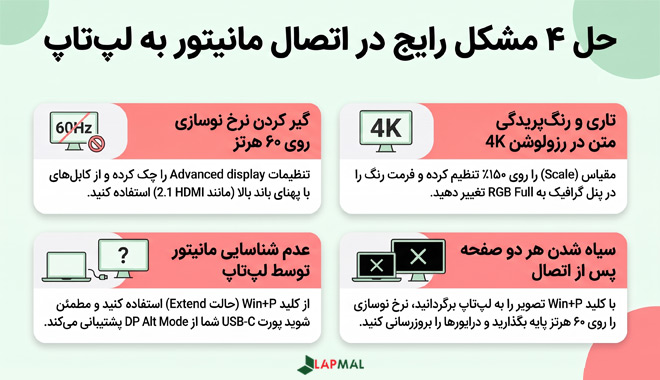
1- چرا نرخ نوسازی مانیتور روی 60 هرتز گیر کرده است؟
❓ علت: استفاده از کابل یا نسخه پورت نامناسب (مانند HDMI 1.4 برای رزولوشن 1440p یا 4K) | عدم نصب یا به روزرسانی درایور کارت گرافیک | بهم ریختن تنظیمات نرخ نوسازی در تنظیمات Display ویندوز
✅ راه حل کارشناسان لپ مال: در ویندوز گام به گام از مراحل زیر پیروی کنید.
Settings > System > Display > Advanced display را طی کرده و عدد بخش Choose a refresh rate را به صورت دستی روی بالاترین عدد بگذارید. همچنین از کابل های اتصال متناسب با کیفیت مانیتور مثل Ultra High Speed HDMI یا USB-C به DisplayPort استفاده کنید.
2- چرا در رزولوشن 4K متن و فونت ها تار، تاریک و رنگ پریده اند؟
❓ علت: تنظیم نادرست DPI Scaling | کمبود پهنای باند پورت/کابل (سوئیچ خودکار سیستم به الگوریتم فشرده سازی رنگ از RGB Full با فرمت 4:4:4 به Chroma Subsampling با فرمت 4:2:0 یا 4:2:2)
✅ راه حل کارشناسان لپ مال: برای بهبود رنگ ها در پنل کنترل کارت گرافیک، فرمت رنگ خروجی را روی RGB Full / 4:4:4 بگذارید. برای بهبود متون در تنظیمات Display عدد Scale را روی 150% یا 200% بگذارید.
![4 مشکل رایج در مانیتورهای متصل به لپ تاپ 1- نرخ نوسازی مانیتور روی 60 هرتز گیر می کند 2- در رزولوشن 4K متن و فونت ها تار، تاریک و رنگ پریده اند 3- لپ تاپ مانیتور را شناسایی نمی کند 4- بعد از وصل کردن مانیتور به لپ تاپ هر دو صفحه از کار می افتد]()
3- چرا لپ تاپ مانیتور ثانویه را شناسایی نمی کند؟
❓ علت: عدم پشتیبانی پورت USB-C لپ تاپ از DP Alt Mode | خرابی و قطع بودن کابل | خاموش بودن پورت در تنظیمات سیستم | تداخل درایورها
✅ راه حل کارشناسان لپ مال: کلیدهای Win و P را به طور همزمان فشار دهید و حالت نمایش را روی Extend بگذارید. همچنین بررسی کنید که کنار پورت USB-C لپ تاپ حتماً نماد D یا ⚡ وجود داشته باشد.
4- چرا بعد از وصل کردن مانیتور به لپ تاپ هر دو صفحه از کار می افتند؟
❓ علت: عدم پشتیبانی پورت از نرخ نوسازی یا رزولوشن مانیتور | عدم تطابق پروتکل HDCP | تداخل در جا به جایی بین گرافیک مجتمع با گرافیک مجزا
✅ راه حل کارشناسان لپ مال: کلیدهای Win و P را به طور همزمان فشار دهید و حالت نمایش را روی PC Screen Only بگذارید. سپس نرخ نوسازی مانیتور را روی حالت پایه (60 هرتز) تنظیم کرده و حالت نمایش را به Extend تغییر دهید. همچنین حتماً درایورهای هر دو کارت گرافیک را به روزرسانی کنید.
7 نکته مهم که در هنگام خرید مانیتور برای لپ تاپ باید به آن توجه کنید!
کارشناسان ما در لپ مال توصیه می کنند تا پیش از خرید مانیتور برای لپ تاپ خود حتماً به نکات زیر توجه داشته باشید:
1- تعیین بودجه مالی و هدف از خرید مانیتور برای لپ تاپ با شناسایی نیازهای کلیدی مرتبط با حوزه کاربری خود
2- بررسی دقیق نسخه HDMI یا DisplayPort لپ تاپ و سازگاری رزولوشن و نرخ نوسازی آن با مشخصات مانیتور موردنظر خود
3- تست پشتیبانی پورت USB-C از DP Alt Mode یا 3/4/5 Thunderbolt در لپ تاپ های فاقد پورت های HDMI یا DisplayPort
4- سنجش توان کارت گرافیک و اطمینان از وجود کارت گرافیک مجزا قدرتمند روی لپ تاپ برای دریافت رزولوشن و نرخ های نوسازی بالا
5- خرید کابل رابط متناسب با استاندارد پورت خروجی تصویر مانند: «Ultra High Speed HDMI یا USB-C به DisplayPort 1.4/2.1» از برندهای معتبر
6- بررسی پشتیبانی مانیتور و لپ تاپ از فناوری های G-Sync یا FreeSync (فعالسازی G-Sync روی لپ تاپ نیازمند متصل بودن DisplayPort یا USB-C با DP Alt Mode به کارت گرافیک انویدیا است)
7- ارگونومیک بودن طراحی مانیتور به دلیل وجود اختلاف ارتفاع میان لپ تاپ با مانیتور ثانویه (قابلیت تنظیم ارتفاع پایه مانیتور یا امکان اتصال پایه دیواری) برای جلوگیری از خستگی و آسیب دیدگی گردن و چشم ها
بهترین مانیتور برای لپ تاپ در سال 2026
کارشناسان ما در بخش فنی لپ مال با زیر ذره بین قرار دادن نیازهای کلیدی حوزه کاربری «دانشجویی و اداری»، «گیمینگ» و «طراحی، تدوین و رندرینگ»، بهترین مانیتور برای لپ تاپ برای هر یک از این حوزه ها را معرفی کرده اند:
بهترین مانیتور برای لپ تاپ دانشجویی و اداری
مانیتور PRO MP275 E2 ام اس آی مناسب نیازهای کلیدی دانشجویان و کاربران اداری برای: «وبگردی، کار با نرم افزارهای آفیس، برنامه نویسی اولیه و مشاهده محتوا» است.
🔸 مشخصات کلیدی این مانیتور:
|
مشخصه فنی
|
مقدار
|
|
ابعاد صفحه نمایش
|
27 اینچ
|
|
رزولوشن
|
1080p
|
|
نرخ نوسازی
|
120 هرتز
|
|
نسبت تصویر
|
16:9
|
|
روشنایی
|
300
|
|
نوع پورت خروجی تصویر
|
VGA/D-Sub | HDMI 2.0 | DisplayPort 1.2a
|
💻 مشخصات فنی لپ تاپ: عدم نیاز به گرافیک مجزا قدرتمند (قابلیت استفاده از گرافیک مجتمع) | بهره مندی حداقلی از پورت HDMI 1.4
بهترین مانیتور برای لپ تاپ گیمینگ
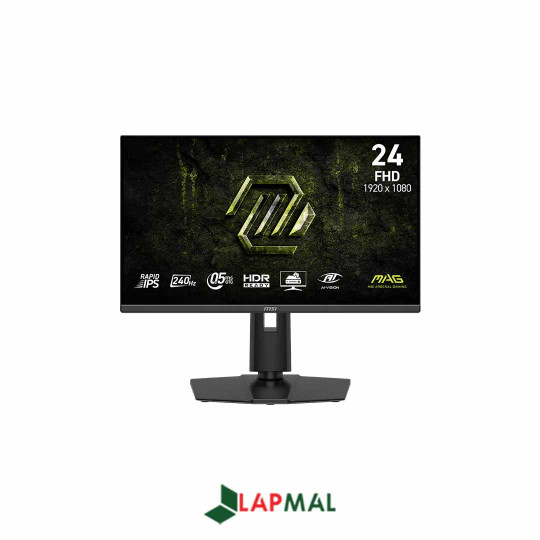
مانیتور TUF Gaming VG32AQA1A ایسوس مناسب اجرای عناوین روز بازی های AAA با نرخ نوسازی بالا (+144 هرتز)، زمان پاسخ دهی کم و پشتیبانی از G-Sync / FreeSync است.
🔸 مشخصات کلیدی این مانیتور:
|
مشخصه فنی
|
مقدار
|
|
ابعاد صفحه نمایش
|
31.5 اینچ
|
|
رزولوشن
|
1440p
|
|
نرخ نوسازی
|
170 هرتز
|
|
نسبت تصویر
|
16:9
|
|
روشنایی
|
300 نیت
|
|
نوع پورت خروجی تصویر
|
HDMI 2.0 | DisplayPort 1.2
|
💻 مشخصات فنی لپ تاپ: بهره مندی از پورت HDMI 2.0/2.1 یا USB-C با قابلیت DP Alt Mode و کارت گرافیک مجزا
بهترین مانیتور برای لپ تاپ طراحی، رندرینگ و تدوین
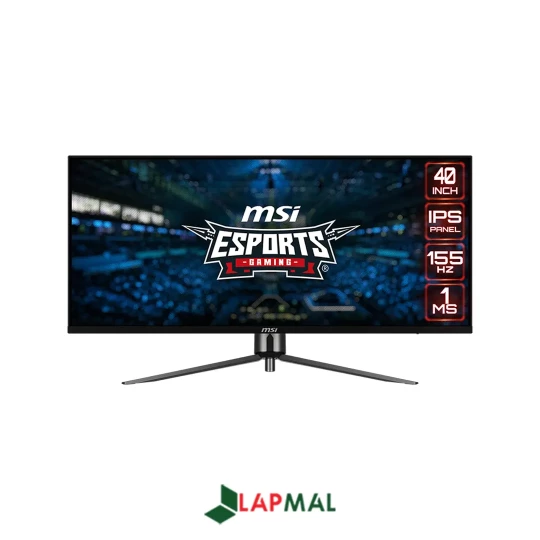
مانیتور MAG401QR ام اس آی مناسب نیازهای کلیدی طراحان گرافیک، تولیدکنندگان محتوا و تدوینگران مانند: اجرای نرم افزارهای سنگین گرافیکی در رزولوشن 4K یا 1440p با دقت رنگ بالا (پوشش گسترده sRGB و DCI-P3) است.
🔸 مشخصات کلیدی این مانیتور:
|
مشخصه فنی
|
مقدار
|
|
ابعاد صفحه نمایش
|
40 اینچ
|
|
رزولوشن
|
UWQHD
|
|
نرخ نوسازی
|
155 هرتز
|
|
نسبت تصویر
|
21:9
|
|
روشنایی
|
400 نیت
|
|
نوع پورت خروجی تصویر
|
HDMI 2.0b | DisplayPort 1.4a | Type-C DP Alt
|
💻 مشخصات فنی لپ تاپ: بهره مندی از نسخه های جدید پورت های DisplayPort یا USB-C DP Alt Mode و کارت گرافیک مجزا
اجرای همزمان نرمافزار سنگین روی دو نمایشگر، فشار زیادی روی حافظه سیستم میآورد؛ به همین دلیل ۱۶ گیگابایت رم دیگر برای طراحی کافی نیست.
نتیجه گیری
خرید مانیتور برای لپ تاپ یکی از بهترین راهکارها برای افزایش بهره وری برای «دانشجویان، کاربران اداری، طراحان گرافیکی و تدوینگران» و تجربه گیمینگ فراگیر و همه جانبه برای «گیمرهای حرفه ای» است. با این حال از آنجایی که عدم سازگاری مانیتور با لپ تاپ، امکان استفاده از حداکثر پتانسیل هر دو دستگاه را نمی دهد؛ لازم است پیش از اقدام به خرید، از پشتیبانی نسخه پورت خروجی لپ تاپ، توان پردازنده گرافیکی و استاندارد کابل رابط از رزولوشن و نرخ نوسازی مانیتور موردنظر خود اطمینان حاصل کنید. همچنین در این مسیر می توانید از مشاوره تخصصی کارشناسان فنی لپ مال به صورت رایگان بهره مند شوید.
![مشاوره خرید لپ تاپ]()
نویسنده: رویا کثیری









هیچ نظر یا دیدگاهی برای این محصول ثبت نشده.